깃허브 코파일럿을 보람차게 사용하는 5가지 방법
2026-04-05
Guide
저번 글에서는 깃허브 코파일럿을 세팅하는 것을 해봤다. 그럼 이제 이름도 생소한 깃허브 코파일럿을 어떻게 쓸 수 있을까?
깃허브 코파일럿을 쓰는 다섯 가지 방법에 대해 설명을 시작하겠다.
1. 채팅하기
https://github.com/copilot
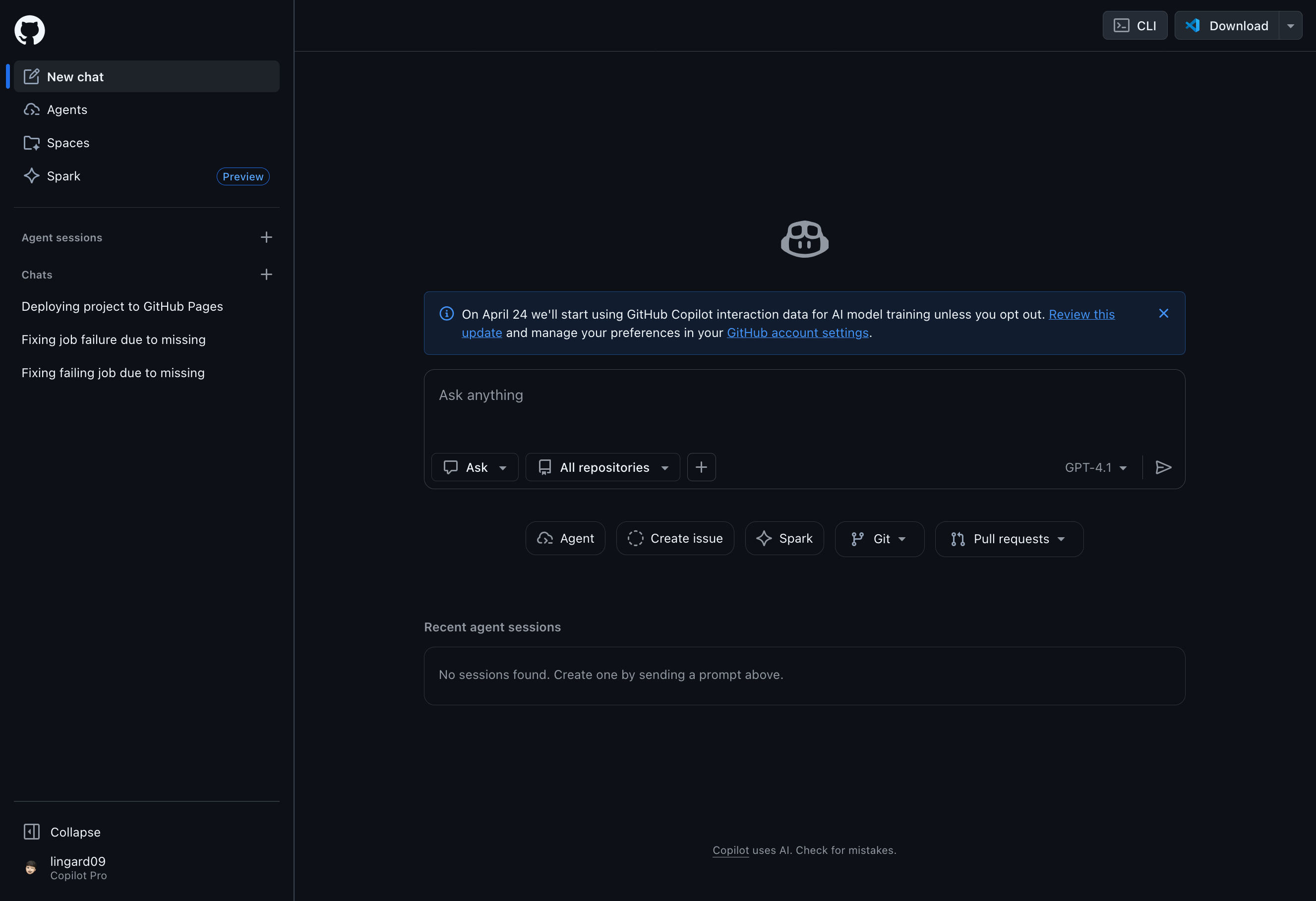 해당 페이지에 접속해서 다른 llm 쓰듯이 채팅을 할 수 있다.
여기서 유용한 점은 내 레포에 접근할 수 있기 때문에 각 프로젝트 단위로 작업을 명령하거나 궁금한 점을 물어볼 수도 있다.
깃허브 모바일 어플에도 내장되어있기 때문에 어플을 통해서도 대화를 할 수 있다.
2. 코드에디터에서 사용하기
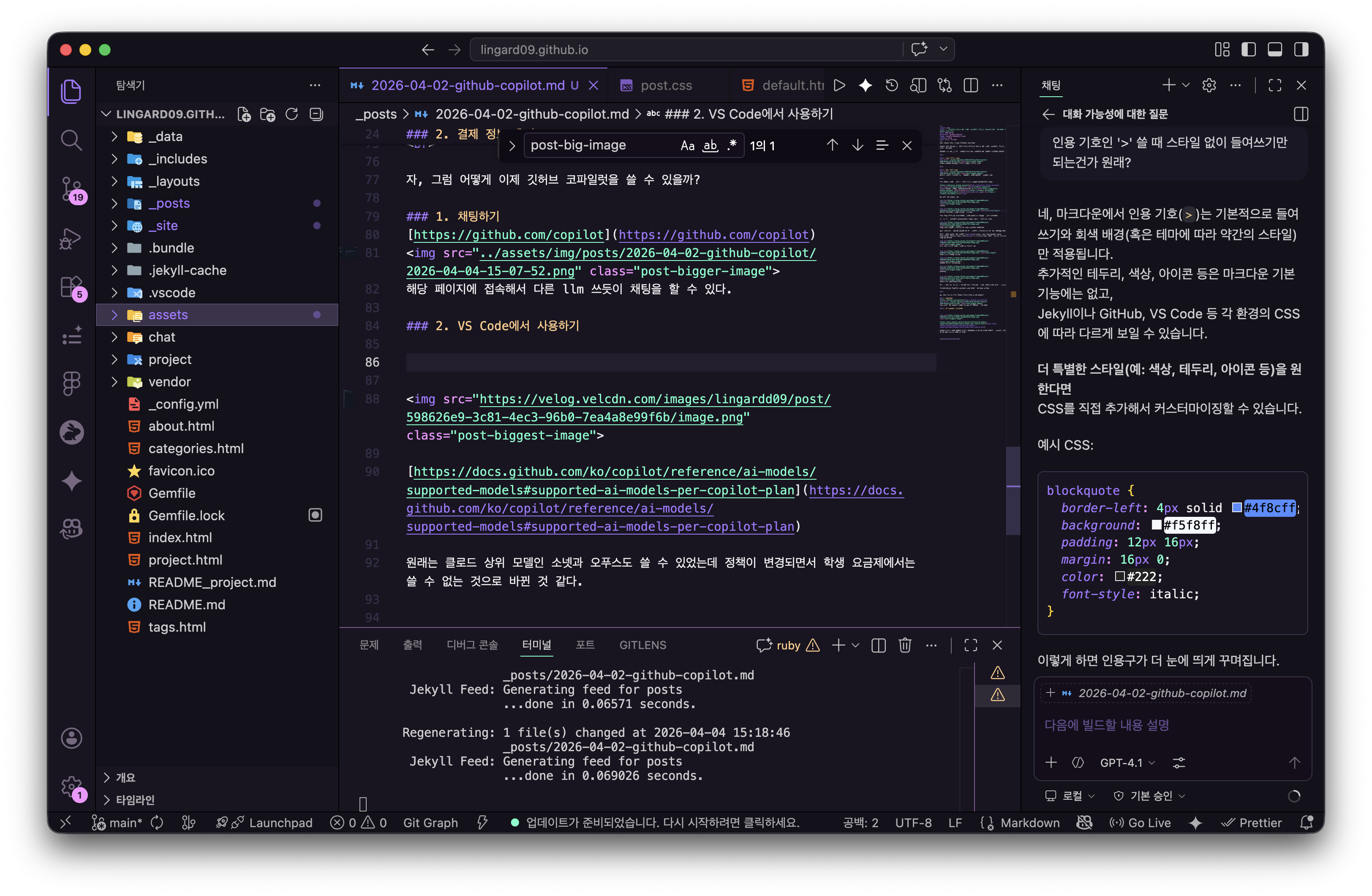
대표적으로 VS Code에서도 당연하게 활용할 수 있다.
VS Code 말고도 제트브레인 제품군뿐만 아니라 이클립스, Vim, Xcode와 같은 에디터에서도 사용할 수 있다. 백엔드 개발할 때도 요긴하게 쓰일 수 있다.
Cursor 부럽지 않은 에이전트를 가지게 된 것이다.
코드 제안부터 수정, 생성까지 다 할 수 있다. VS Code에서는 상단에 채팅 모양 아이콘이 보이는데, 채팅창이 열리면 여러 작업을 요청할 수 있다. 번거로운 작업부터 쉽지만 귀찮은 작업까지. 업무 능률이 300% 향상될 수 있다. 문제가 생기면 스스로 디버깅까지 하기 때문에 상당히 편리하다. 오류가 발생해도 그 내용을 긁어서 물어보면 오류 내용 기반으로 바로 수정을 해준다.
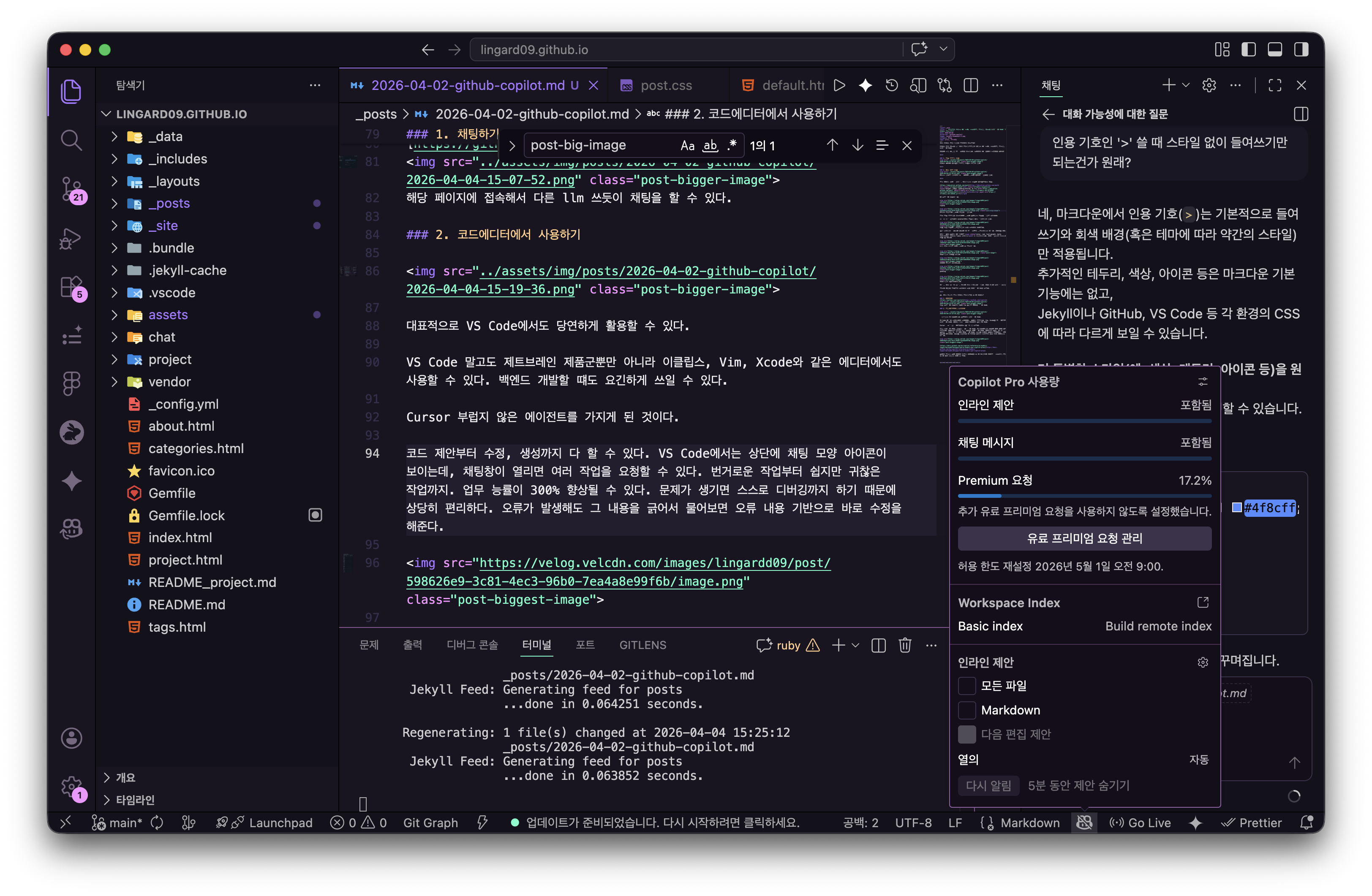 아래에서 코파일럿 아이콘을 누르면 현재까지의 사용량과 남은 사용량이 뜬다.
여기서 유료 프리미엄 요청이란 바로 모델한테 요청하는 것인데,
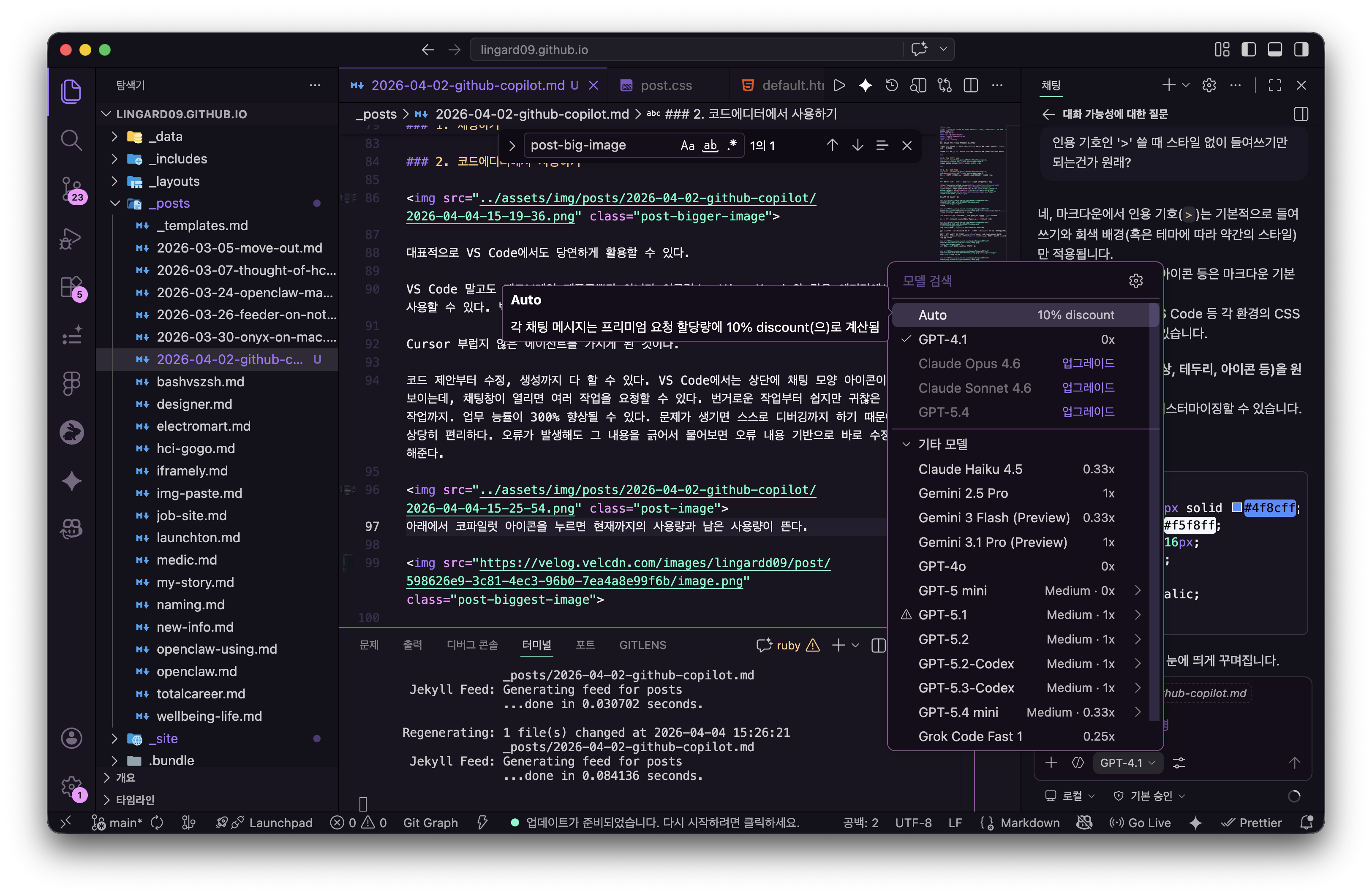 채팅창에서 모델을 클릭하면 다음과 같이 여러 모델이 보여진다. 사용하는 모델에 따라 소진되는 토큰이 다르다. 상위 모델은 좀 더 많은 토큰을 소모하고, 하위 모델은 그 반대다. 나는 지금 오픈클로에도 깃허브 코파일럿을 물려놨기 때문에 VS Code에서는 기본 제공인 지피티 4.1을 사용하고 있다. 하지만 여러 모델들을 써보면서 매번 느끼는 것이지만, 클로드가 1황이다. 이건 2년 전부터 내가 가지고 있는 생각이다. 본인의 기호에 맞게 모델을 선택하면서 쓰면 된다.
3. 깃허브 데스크탑
이건 코파일럿에서 기본적으로 제공해주는 토큰으로 작동하는 방법인 것 같으나, 매우 유용하기 때문에 넣어본다.
기존에는 터미널에서 fetch, pull, commit, push를 하는 불편함이 있으나 깃허브 데스크탑을 사용하면 GUI 기반으로 버튼만 클릭하면 이 과정들이 매우 편하게 이뤄진다.
설치는 다음에서 하면 된다.
깃허브 데스크탑 사용법은 필요하면 추후 글을 써보도록 하겠다.
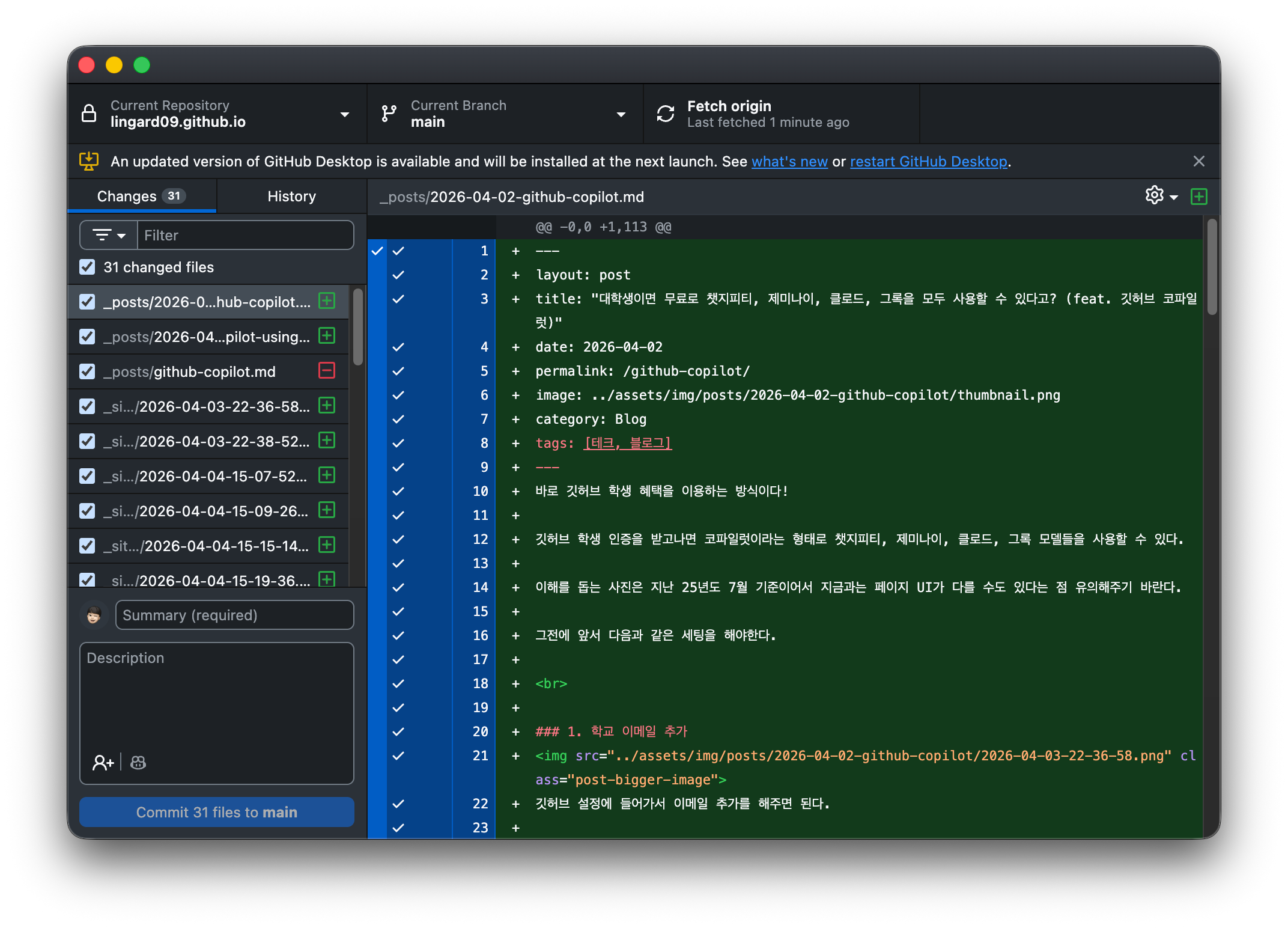 수정 사항이 생기면 사진과 같이 초록색으로 촤르륵 되고, 커밋 작성하는 부분 아래의 코파일럿 버튼을 누르면
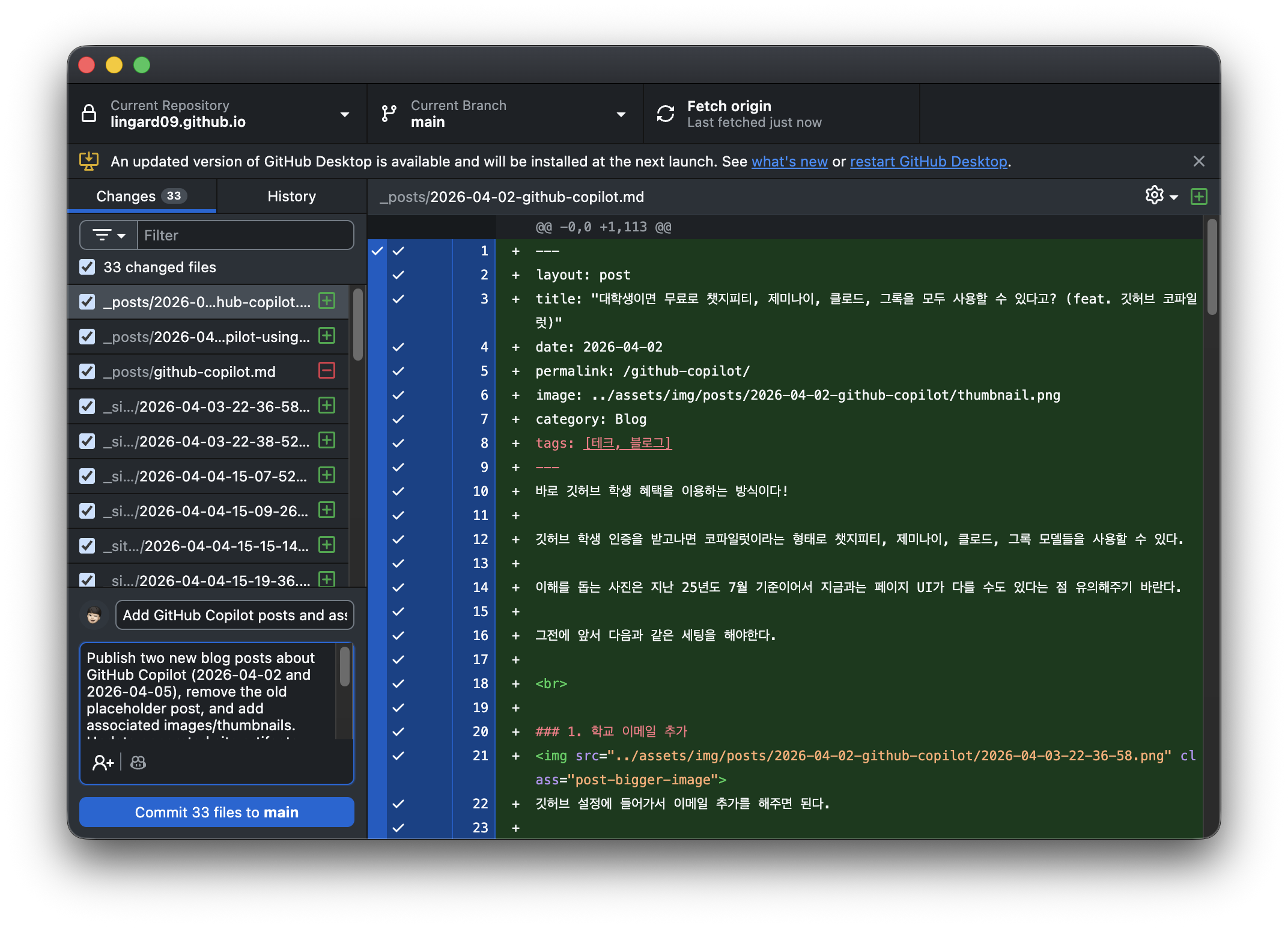 커밋 내용을 자동으로 작성해준다. 자세하게 작성해주니 정말 좋다.
4. 오픈클로
오픈클로 설정할 때도 모델 선택할 때 깃허브 코파일럿을 고를 수 있다.
자세한 글은 이전에 작성한 글을 보면 도움을 될 것이다.
https://lingard09.github.io/openclaw-mac-setting/
5. CLI
CLI 세팅을 하면 터미널에 깃허브 코파일럿이 일시적으로 이식된다.
세팅은 다음과 같다.
npm 설치가 되어있을 것이라 믿겠다. 터미널에 다음과 같이 입력해준다.
npm install -g @github/copilot
그러면 설치가 될 것인데, copilot이라고 입력해준다.
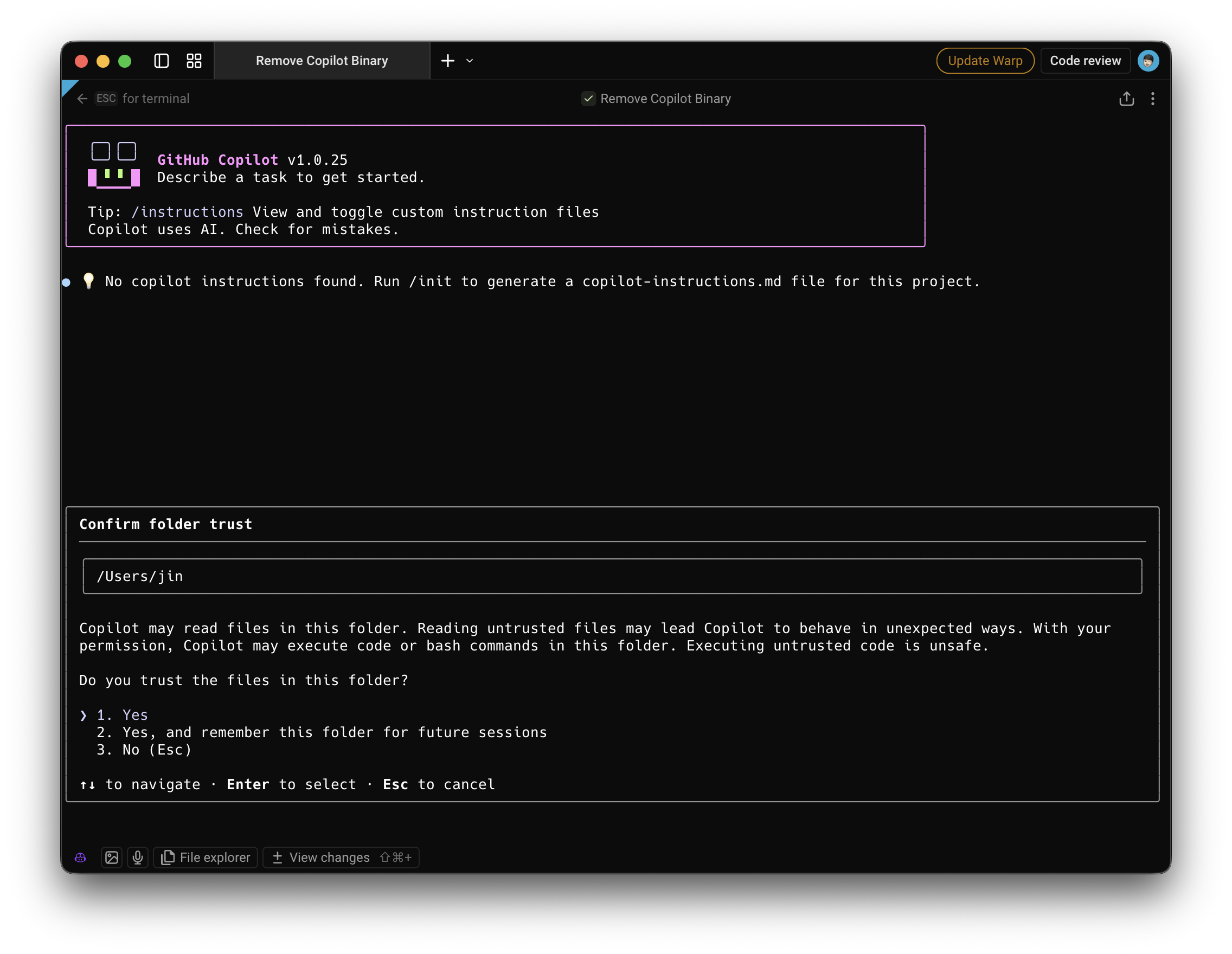 그러면 사진과 같이 터미널이 미래지향적으로 변모한다. 공손하게도 디렉토리 접근 권한을 물어보는 코 선생.
 yes해준다.
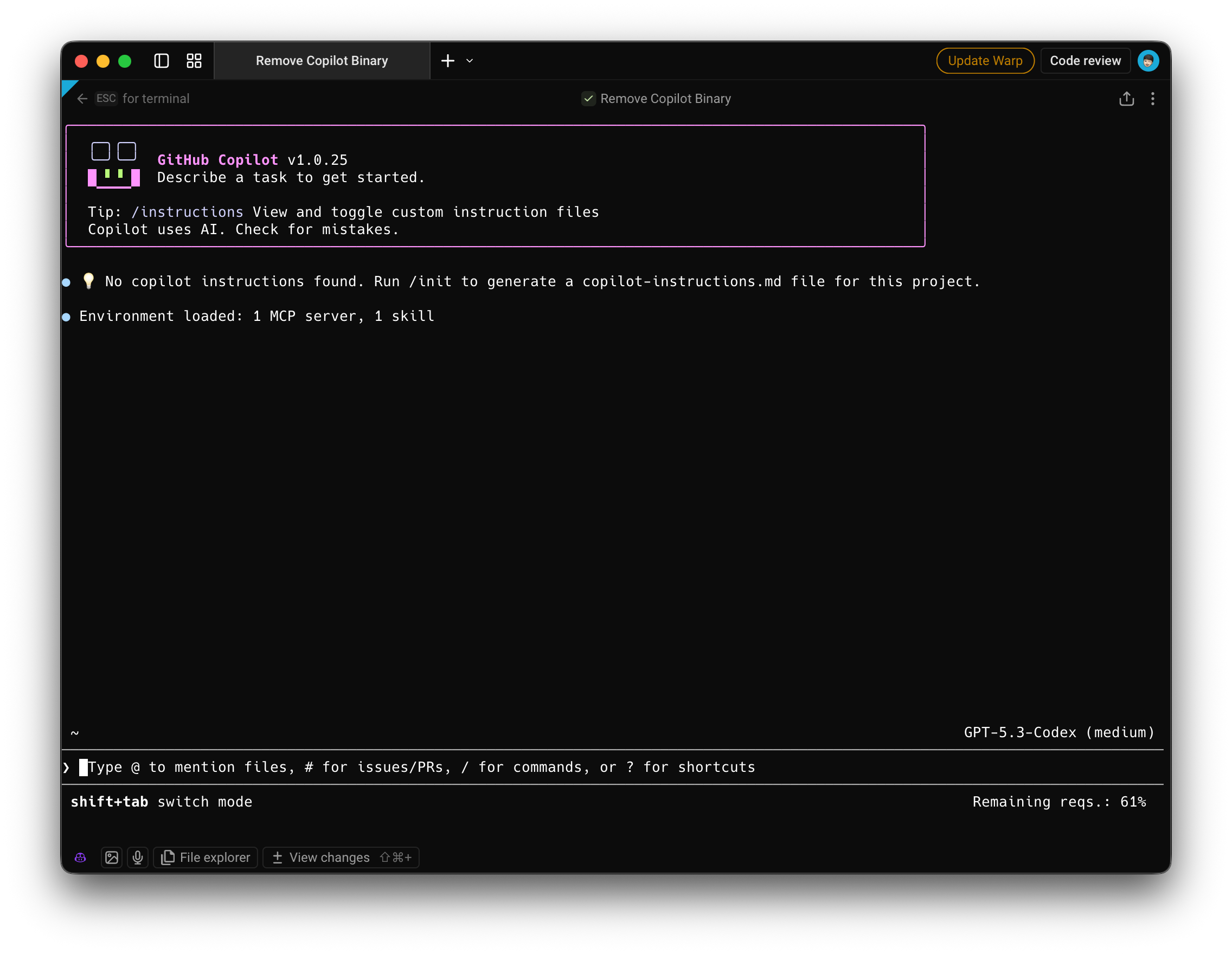 명령을 기다리고 있다.
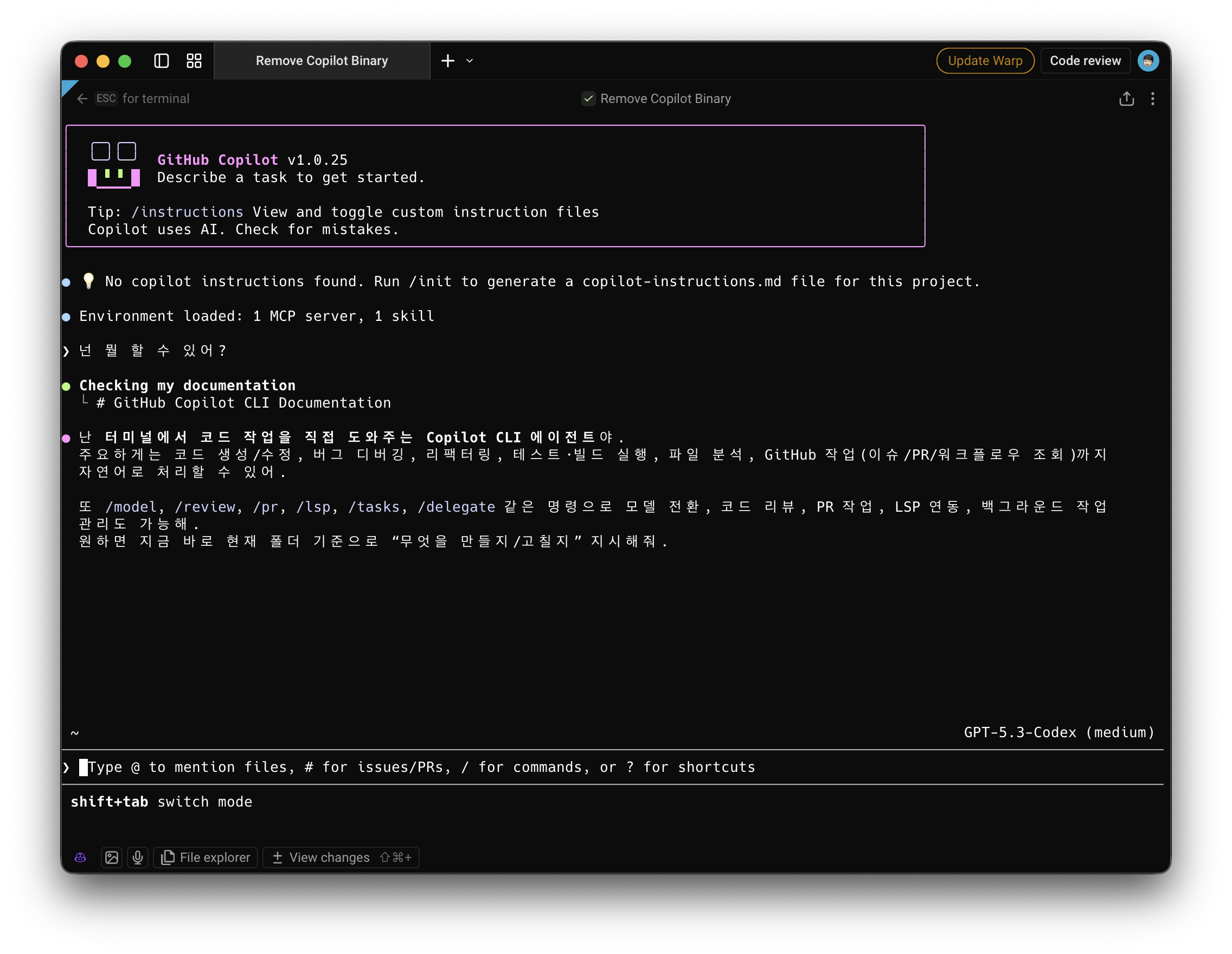 AI를 가장 잘 활용하는 방법은 나를 위해 뭘 할 수 있는지 물어보는 것!
그럼 내 깃허브 블로그 레포 점검을 부탁해야겠다.
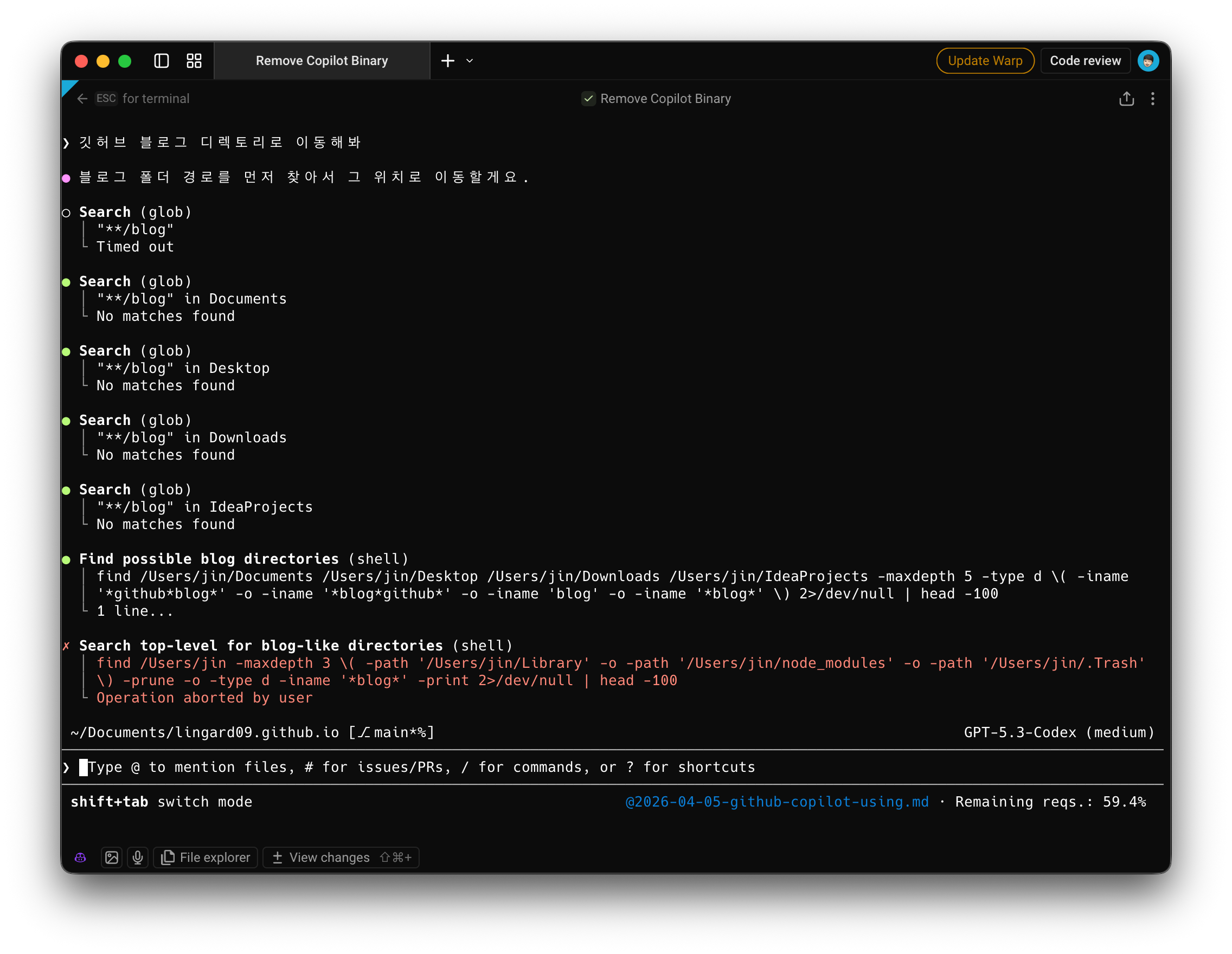 내가 직접 경로로 이동 안하고 코파일럿보고 찾게 하려고 했는데 영 못 찾는 모습
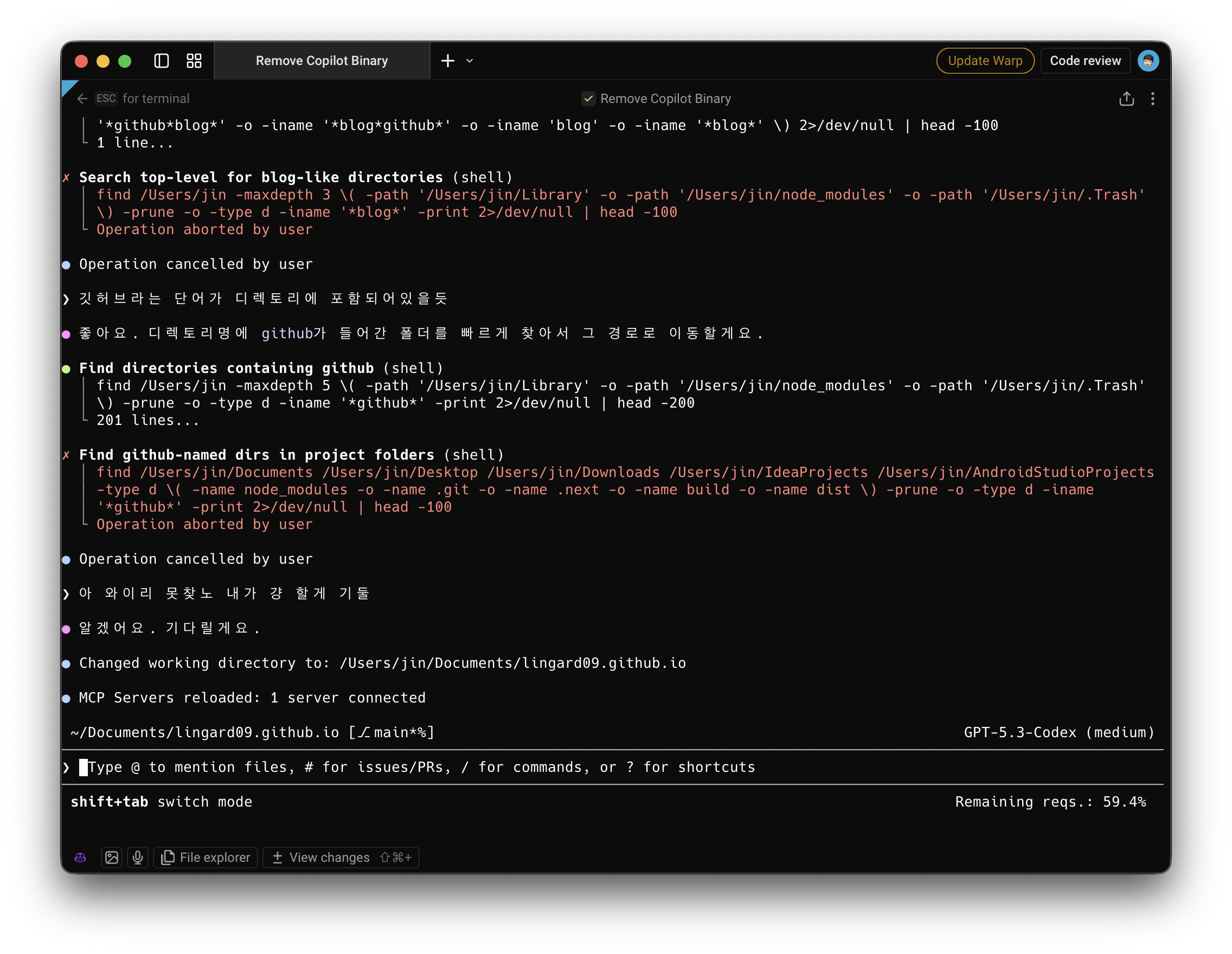 ‘/(슬래시)’ 누르고 cd 같은 명령어를 사용하면 디렉토리를 이동할 수 있다.
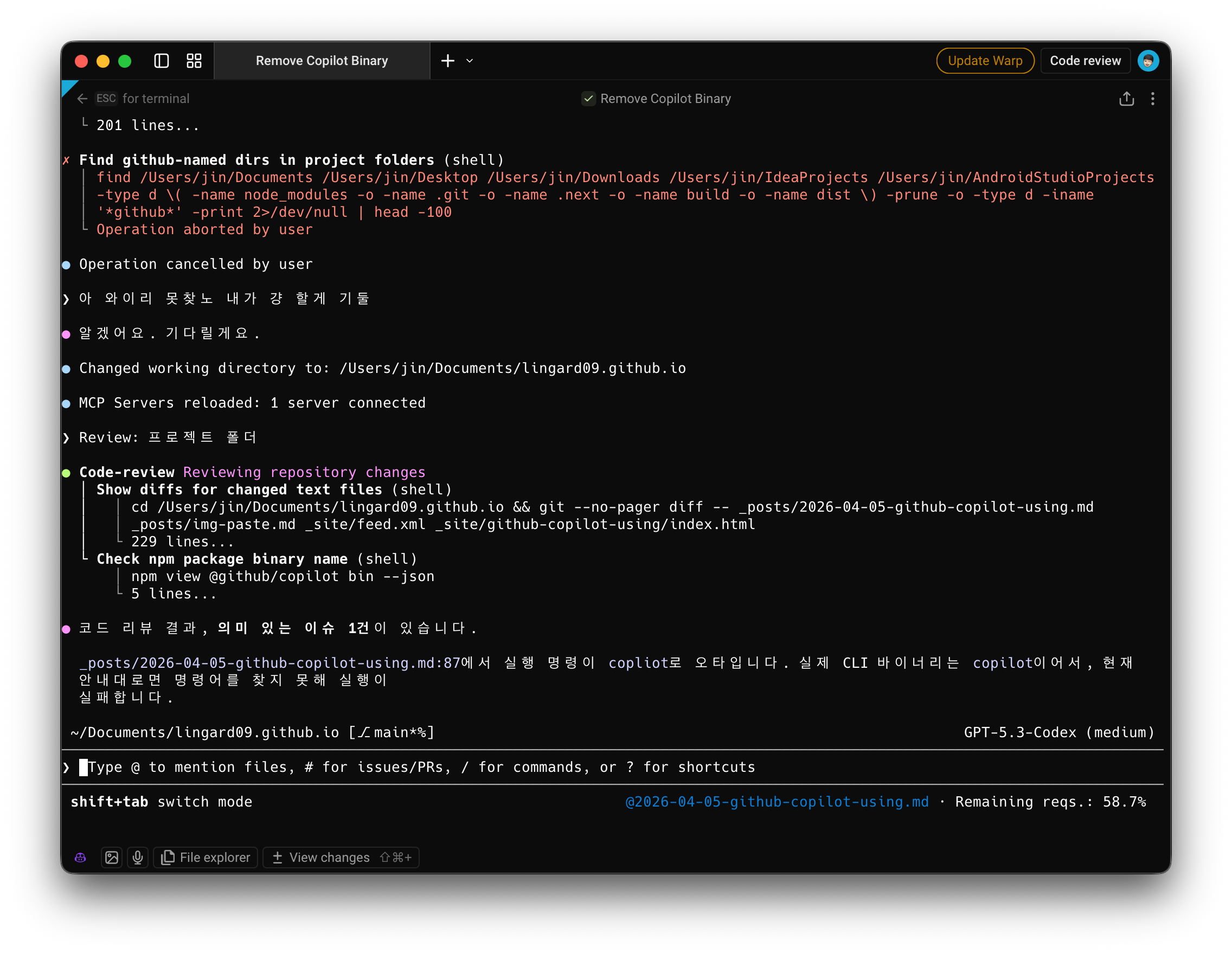 코드 리뷰를 시켜보겠다.
 /review라고 입력하고 프롬프트를 넣어주면 되는데, 나는 그냥 간단하게 말해봤다. 오 근데 유의미한 리뷰를 해주셨다. ‘copilot’ 오타를 잡아주셨다. 감사합니다.
이 말고도 /pr 같은 다양한 기능들이 있으니 써보면 좋을 듯하다.
근데 굳이 CLI 안쓰고도 코드 에디터 채팅창 쓰는게 더 편할듯.
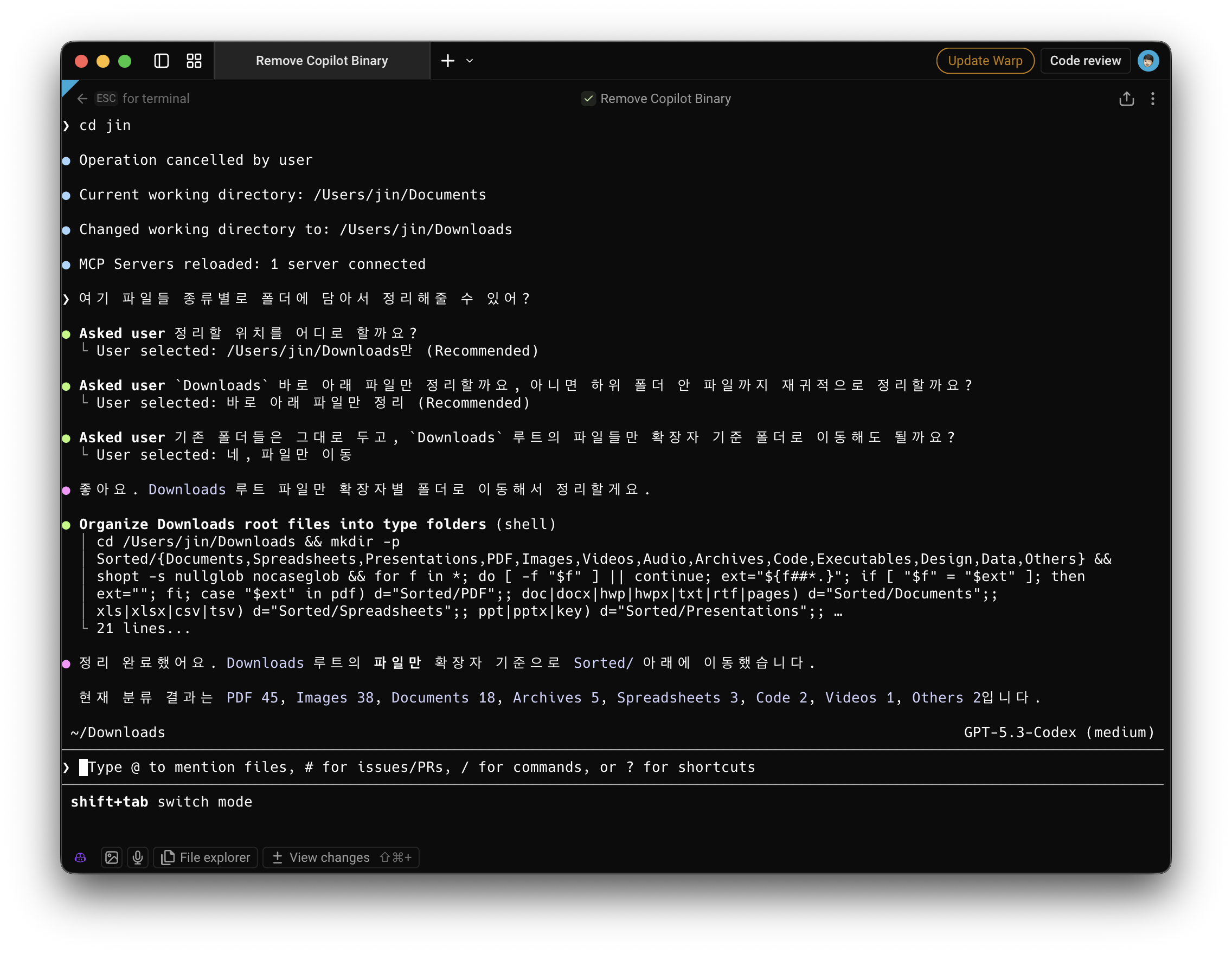 로컬 폴더 정리 같은 것도 시킬 수 있다. 후딱 해준다.
하지만 느끼는 바는 CLI 경험은 아직까진 오픈클로가 나은 것 같다.
p.s.
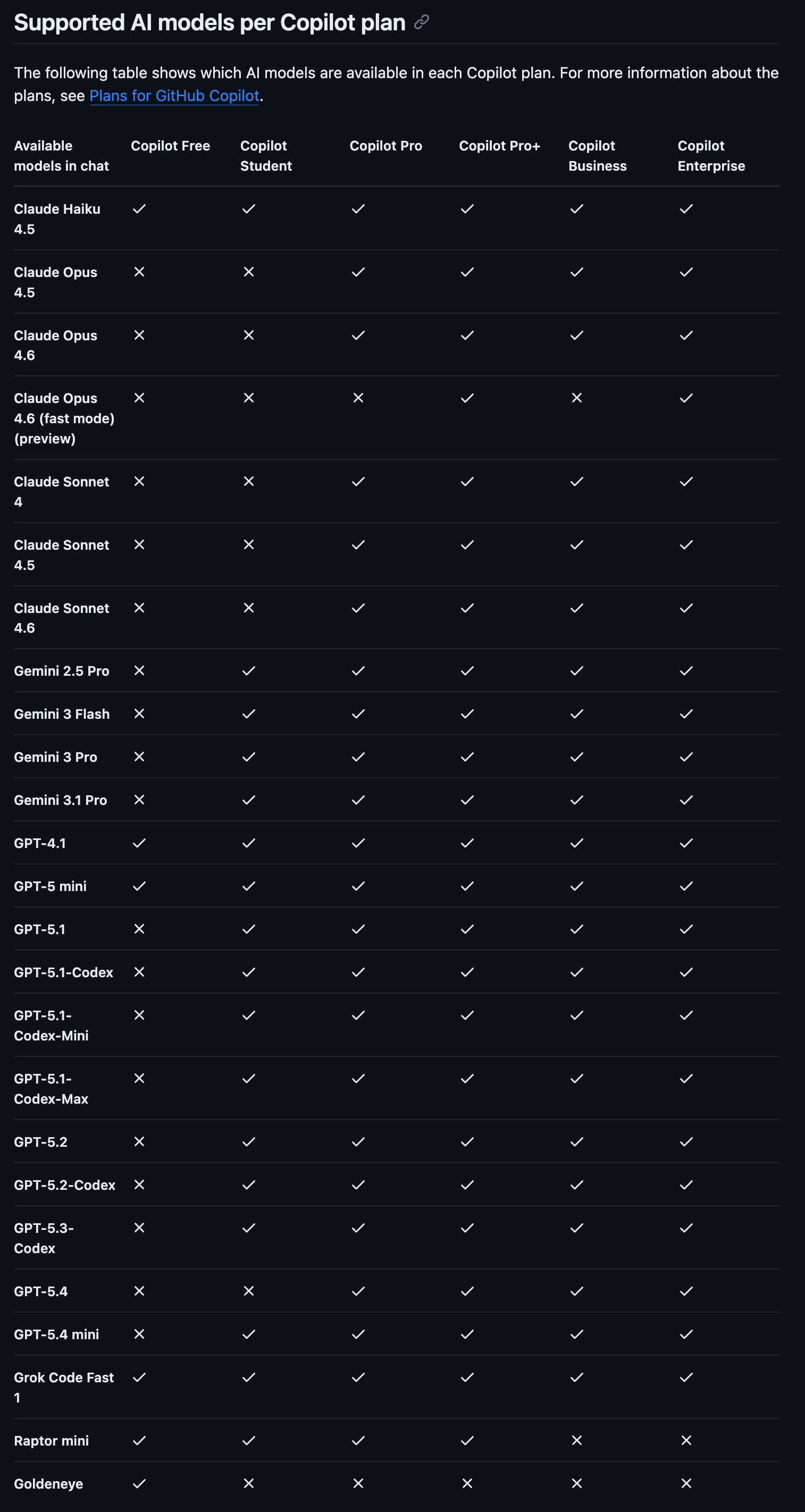
원래는 클로드 상위 모델인 소넷과 오푸스도 쓸 수 있었는데 정책이 변경되면서 학생 요금제에서는 쓸 수 없는 것으로 바뀐 것 같다. 매우 아쉽게 된 점.
–J