맥북 꿀앱 추천
2026-09-03
Review
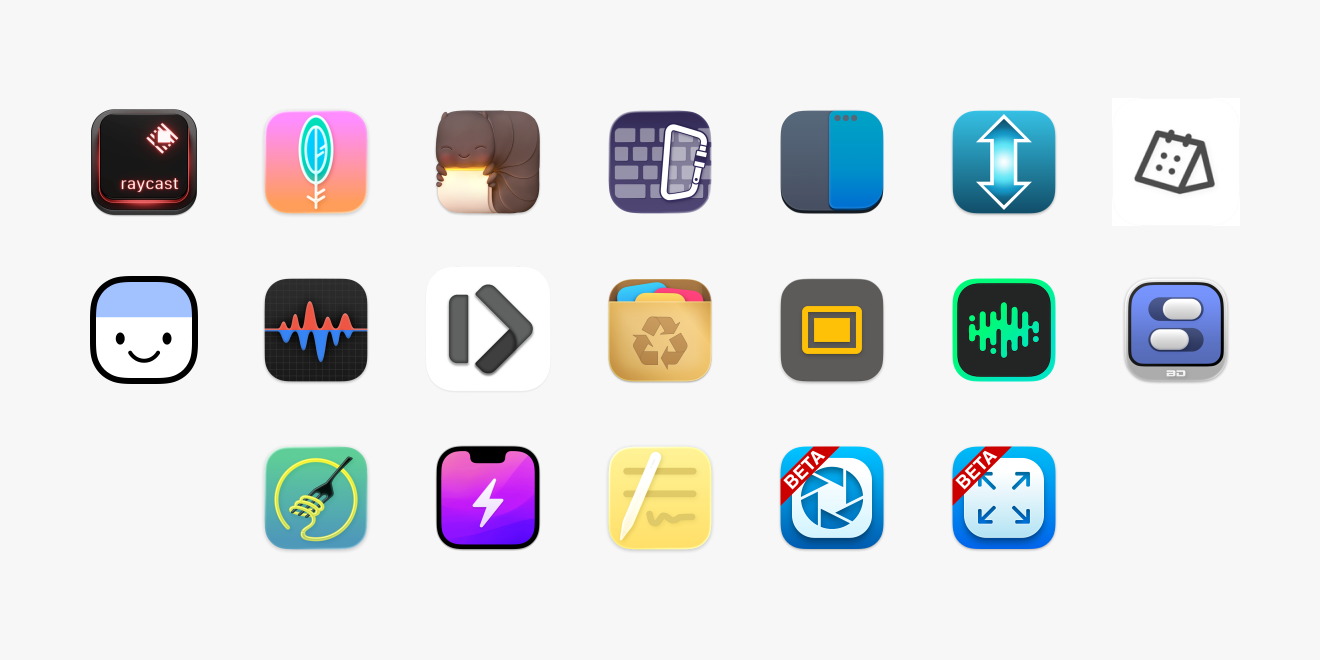
맥을 쓰면서 하나둘 깔다 보니 유틸리티가 꽤 쌓였다. 그중에 지금도 손이 가는 것만 추렸더니 열아홉 개가 남았다.
추천글인데 정작 안 쓰는 앱을 넣으면 곤란하니 기준을 하나 잡았다. macOS는 앱마다 실행 횟수와 마지막 사용 시각을 Spotlight 메타데이터에 기록해둔다.
mdls -name kMDItemUseCount -name kMDItemLastUsedDate /Applications/Keka.app
다만 이 숫자를 그대로 믿으면 안 된다. 메뉴바에 상주하는 앱은 한 번 켜두면 계속 떠 있어서 실행 횟수가 올라가지 않는다. 아래 나올 Karabiner가 딱 그런 경우인데, 매일 쓰는데도 0회로 잡힌다. 그래서 숫자는 참고만 하고 최종적으로는 손으로 골랐다.
맥이 원래 해줬어야 하는 것
 Scroll Reverser
맥 기본 설정에서는 마우스와 트랙패드의 스크롤 방향이 하나로 묶여 있다. 트랙패드에 맞추면 마우스가 반대로 돌고, 마우스에 맞추면 트랙패드가 어색해진다. 둘 다 쓰는 사람에겐 답이 없는 구조다.
Scroll Reverser는 이 둘을 따로 설정하게 해준다. 깔아놓고 잊어버리는 종류의 앱인데, 실행 횟수가 873회로 유틸리티 중 두 번째였다.
 Rectangle
맥에는 윈도우의 ‘윈도우키 + 화살표’ 같은 창 배치 기능이 없다. Rectangle을 쓰면 된다. 키를 원하는 대로 매핑해두면 창 조절과 배치가 편해진다.
 AutoFocus
외장 모니터를 연결하고 커서를 옮기면 창이 자동으로 활성화되지 않는다. 한 번 클릭해야 입력이 들어간다. 별것 아닌 것 같지만 모니터를 오가며 작업하다 보면 이 한 번의 클릭이 계속 쌓인다.
AutoFocus는 커서가 올라간 창을 바로 활성화해준다.
아쉬운 점도 있다. 특정 앱에서는 이 기능을 끄고 싶은데 예외 앱 설정이 없다. 아직 베타 버전이라는 것도 감안해야 한다.
 Karabiner-Elements
맥북 키 매핑 앱의 1황이다.
나는 한영 전환 키가 캡스락에 있는 게 너무 괘씸해서, 스페이스바 오른쪽 커맨드를 한영 전환키로 쓰고 있다. 얼마나 편한지 모른다.
 FinderFix
파인더는 열 때마다, 뭘 만지기만 하면 모양이 달라지고 툴바도 달라진다. FinderFix는 이 고질적인 문제를 해결해준다. AutoFocus와 같은 곳에서 만든 앱이고, 이쪽도 아직 베타다.
기본 앱을 갈아치우는 것
 Raycast
Alfred만 안다면 아직 중수다. 진정한 고수는 Raycast를 쓴다. 스포트라이트를 월등히 능가하는 앱이다.
 Itsycal
맥북 기본 상단바의 날짜·시계 표시는 공간도 너무 많이 차지하고 미관상 예쁘지도 않다.
Itsycal로 바꾸면 시분뿐 아니라 시분초까지 띄울 수 있어서 티켓팅 같은 걸 할 때 은근히 유리하다. 날짜나 시간을 누르면 달력도 뜨는 게 아주 유용하다.
 Sticky Notepad
맥북 기본 스티키 메모는 밤티다. 그걸 더 예쁘고 편리하고 다채롭게 다듬은 앱이다.
 minical
아이폰에서 여러 캘린더 앱을 써보다가 정착한 앱이다. 디자인이 제일 예쁘고 UI도 직관적이었다.
맥에서도 지원해줘서 야무지게 쓰고 있다. 실행 횟수 1227회로 유틸리티 중 1위였는데, 그만큼 매일 열어본다는 뜻이다.
상단바를 손보는 것
 Hidden Bar
상단 메뉴바에 아이콘이 늘어나면 정신이 없다. Hidden Bar를 쓰면 자주 안 보는 것들을 접어둘 수 있어서 깔끔하게 유지된다.
 Stats
Stats
내 맥북이 얼마나 열심히 달궈지고 있는지 확인할 수 있다. CPU나 RAM도 상단바에 띄워두고 실시간으로 볼 수 있는 게 장점이다.
 TopNotch
맥북에도 M자 탈모가 구현됐을 때 많은 사람이 찾던 앱이다. 노치 주변을 어둡게 칠해서 눈에 안 띄게 만들어준다.
다만 제대로 적용되지 않는 경우도 있어서 자주 쓰지는 않는다.
하드웨어를 다루는 것
 eqMac
eqMac
맥북 스피커를 더 야무지게 쓰고 싶다면 이거다. 음향을 더 풍성하게 만들어준다.
프리셋도 다양해서 원하는 모드를 고를 수 있는데, 무슨 EQ든 결국 bass booster가 찐이다. 이 점 명심하자.
 BetterDisplay
디스플레이 제어를 다채롭게 할 수 있는 앱이다. 원래 맥에서는 외장 모니터 밝기를 조절할 수 없는데, 이 앱을 쓰면 가능하다.
왜 안 되는지 찾아보니 이유가 있었다. 외장 모니터는 대부분 DDC/CI라는 규격으로 밝기 명령을 받는데, 맥의 밝기 슬라이더가 이 규격을 쓰지 않는다. 모니터는 들을 준비가 되어 있는데 맥이 말을 안 거는 셈이다. BetterDisplay는 DDC 명령을 직접 보내서 이 사이를 이어준다.
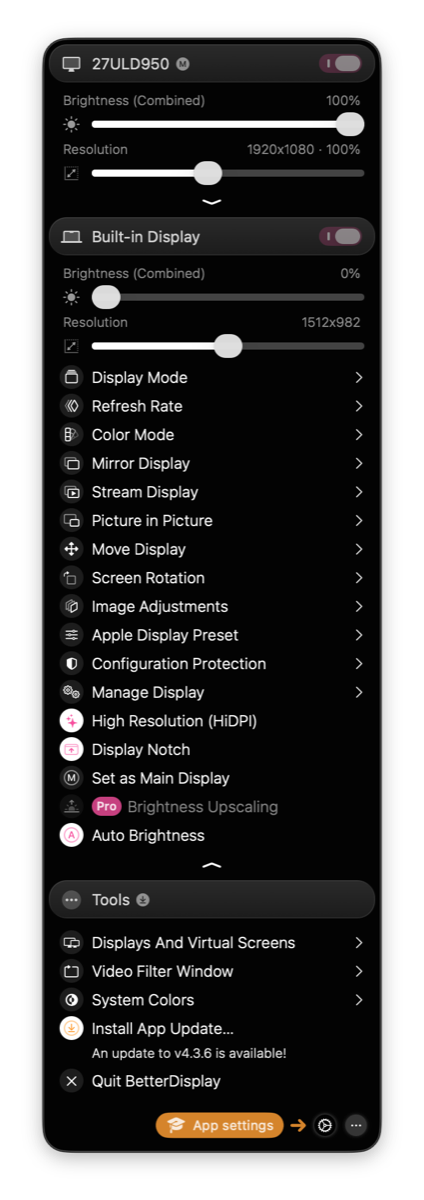
메뉴바에서 연 화면이다. 위쪽이 외장 모니터인데 밝기 슬라이더가 그대로 붙어 있다. 맥 시스템 설정에서는 볼 수 없는 항목이다.
다만 모니터나 케이블, 독이 DDC를 제대로 통과시키지 못하면 안 될 수도 있다.
 AlDente
맥북을 풀충전하면 배터리 수명이 짧아진다는 말, 다들 들어봤을 것이다. 그래서 아이패드 같은 다른 제품군에는 ‘80%까지만 충전’ 같은 옵션이 있다. AlDente는 그걸 맥북에 구현한 앱이다. 원하는 수준까지만 충전되도록 하고 이후에는 유지되도록 해준다.
다만 지금은 사정이 좀 달라졌다. macOS 26.4부터 시스템 설정에 충전 제한이 기본으로 들어갔다. 대신 최저값이 80%로 고정이라, 그보다 낮게 잡고 싶다면 여전히 AlDente가 필요하다.
파일과 클립보드를 다룰 때
 Maccy
Maccy
사실상 반필수다. 윈도우의 클립보드 히스토리를 그대로 구현한 앱이다.
평소에는 있는 줄도 모르다가, 복붙하다가 중요한 내용을 날렸을 때 애타게 찾게 된다. 그 한 번을 위해 깔아두는 앱이다.
 xray
xray
스크린 캡처를 할 때 요소 단위로 포착할 수 있다. X레이로 검출하듯 화면 안의 요소를 잡아낸다는 게 이름 그대로다.
화면 아무 데나 커서를 올리면 그 아래 UI 요소가 하이라이트되고, 그 요소의 역할과 크기가 같이 뜬다. 크롬 개발자 도구의 요소 검사기를 브라우저 밖으로, 맥 전체로 넓힌 셈이다.
클릭하면 그 요소만 잘라서 클립보드에 바로 복사된다. 캡처하고 붙여넣으면 끝이다.
웹페이지에서 요소를 잡는 모습이다. 커서를 올린 곳이 테두리로 잡히고, 클릭하면 그 부분만 잘려서 복사된다.
브라우저 안에서만 되는 게 아니다. 맥 기본 앱에서도 똑같이 동작한다.
오픈소스이고 Rust로 만들어졌다. 라이선스는 MIT다. 위 두 화면은 저장소 README에 있는 데모다.
 Keka
Keka
맥에서 압축한 파일을 윈도우에서 풀면 폴더명이 깨진다. 한 번쯤 겪어봤을 문제인데, 맥과 윈도우의 인코딩 방식이 달라서 생긴다.
Keka는 이걸 해결해준다. 파일 주고받을 일이 있으면 그냥 이걸로 압축하면 된다.
 AppCleaner
맥에서 앱을 지우면 정말 다 지워진 게 맞나 찝찝하다. 설정 파일이나 캐시가 어딘가 남아 있을 것 같은 기분이 든다.
AppCleaner는 그 찝찝함을 없애준다. 앱을 끌어다 놓으면 관련 파일을 같이 찾아준다.
정리
열아홉 개를 늘어놓고 보니 무거운 앱이 하나도 없다. 전부 맥을 쓰다가 “이건 왜 안 되지” 싶었던 순간에 하나씩 늘어난 것들이다.
새 맥을 세팅하게 되면 다시 깔게 될 앱만 남겼다.