WOL과 파섹으로 PC 원격 제어하기
2026-10-17
Guide

최근 오버워치 한국섭이 넥슨 아래로 들어가게 되면서 많은 변화가 생겼다. 처음에는 돈슨 이놈들이 나의 작고 귀여운 오버워치에 어떤 과금 장치를 덕지덕지 넣을지 걱정되었다. 그런데 웬걸 생각보다 괜찮았다. 오히려 재미난 요소들을 많이 도입하였다. 그중에 하나가 바로 출석체크다.
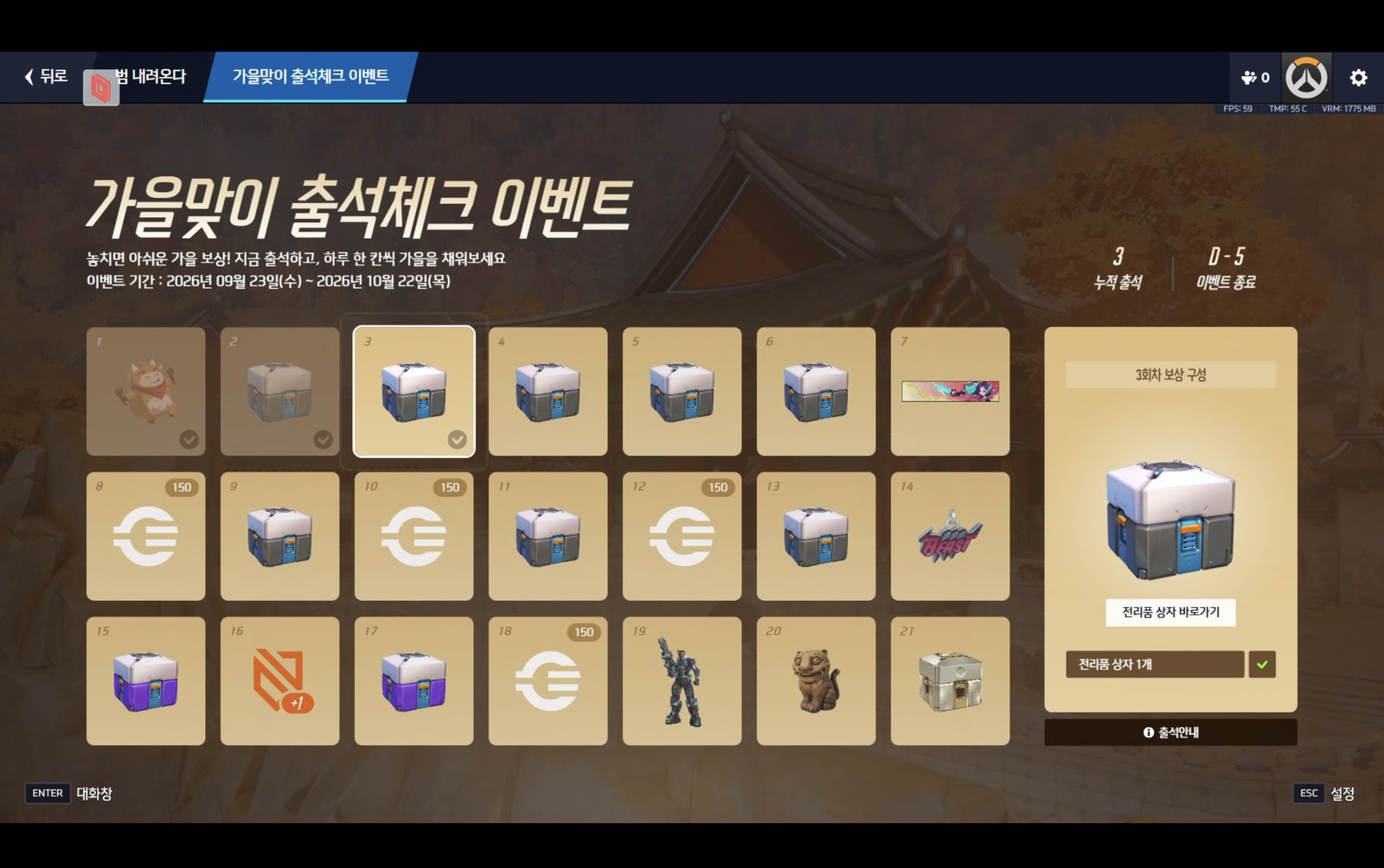
처음에는 디바 오픈 이벤트 출석 체크였다가 최근부터는 가을맞이로 테마를 바꾸어 출석 체크 이벤트를 진행하고 있다. 매일매일 출석해야 보상을 받을 수 있는 만큼, 잠시라도 매일 접속하는 것이 중요했다.
대학생이다보니 12시 넘어서 집에 들어가는 경우가 허다했고, 그로 인해 출석 체크를 못하고 넘어가는 경우가 생겼다. 그래서 지난 디바 오픈 이벤트 출석 체크는 마지막까지 못했다 ㅠㅠ 매우 통탄할 노릇. 그러나 내가 누구인가. 실패로부터 배우고 성장하는 토니 스타크의 정신적 후계자가 아니던가. 그래서 어떻게 하면 될까 고민하였다.
밖에서 맥북은 항상 들고 있기 때문에 원격으로 연결하면 어떨까 했다. 그래서 찾아보았다. 여러 방법들이 나왔다. 그중에 파섹을 먼저 세팅해보았다.
파섹 계정을 먼저 만들고, 윈도우에 설치한다.
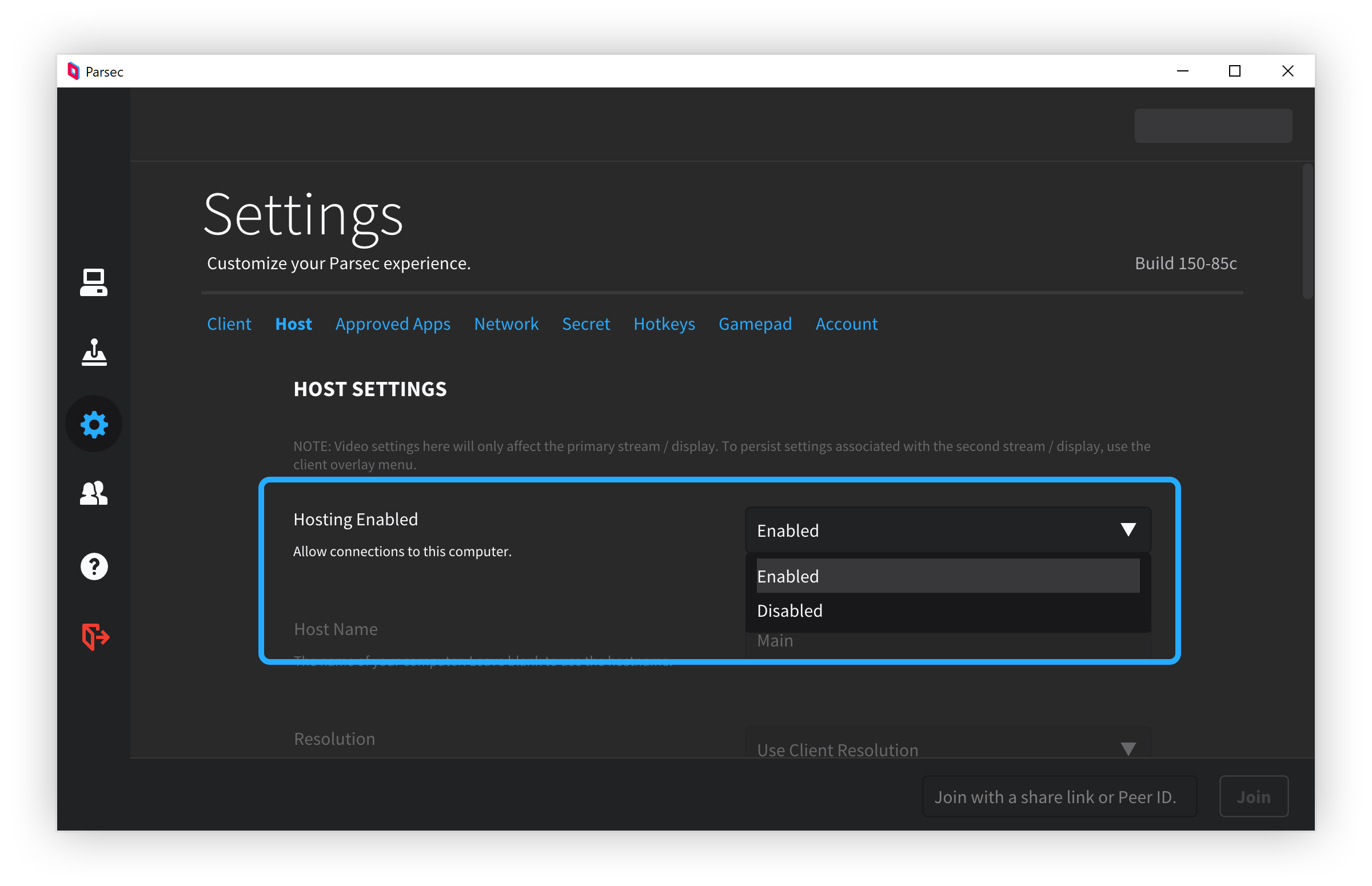
설치가 되면 hosting 설정을 enabled한다.
맥북에도 설치해주고, 같은 계정으로 로그인한다.
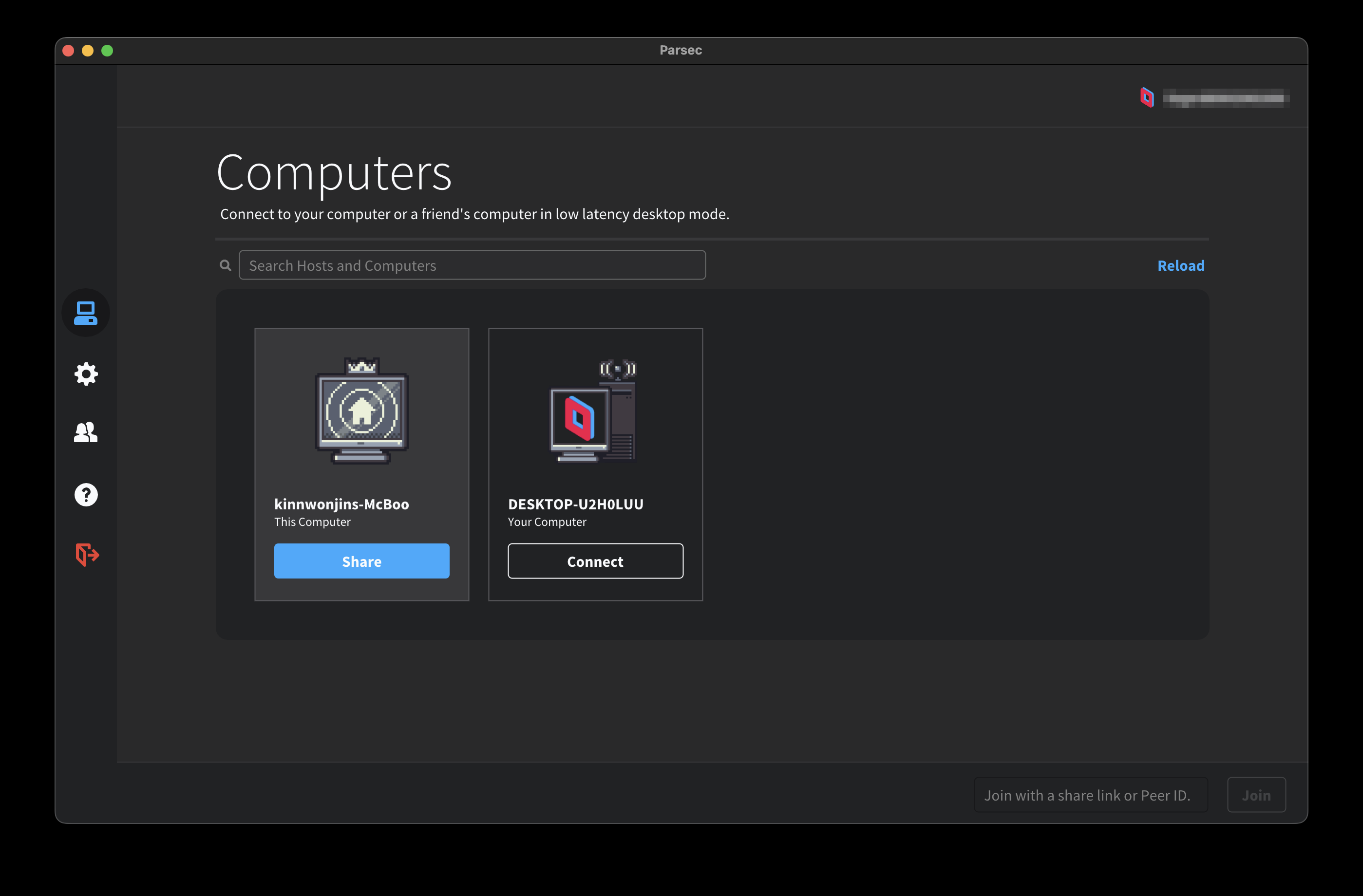
그러면 목록에 바로 뜬다. 놀라우리만치 간단하다.
connect 하면
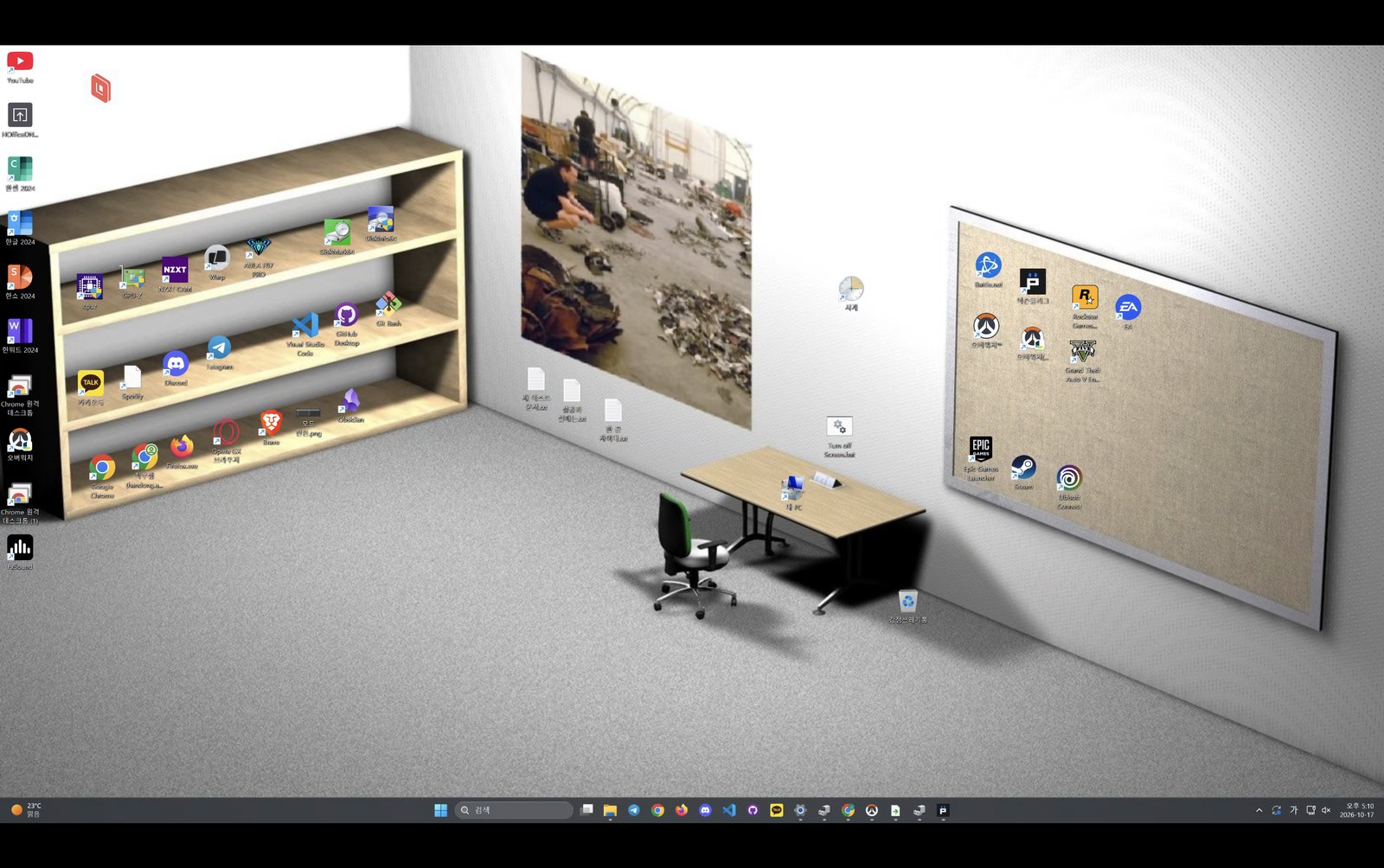
짜잔~ 바로 윈도우가 뜬다. 여기서 오버워치를 실행하고 들어가면 된다.
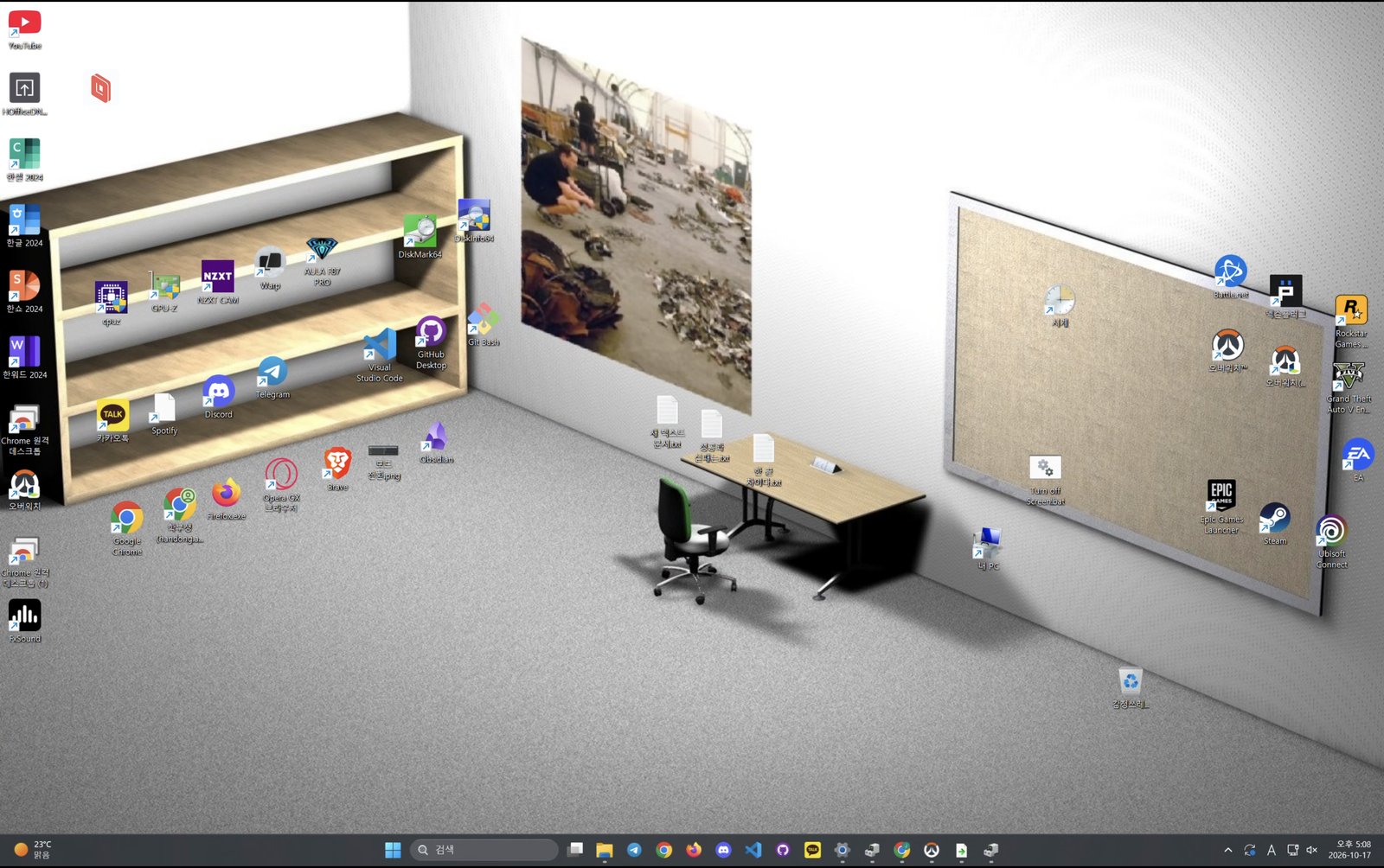
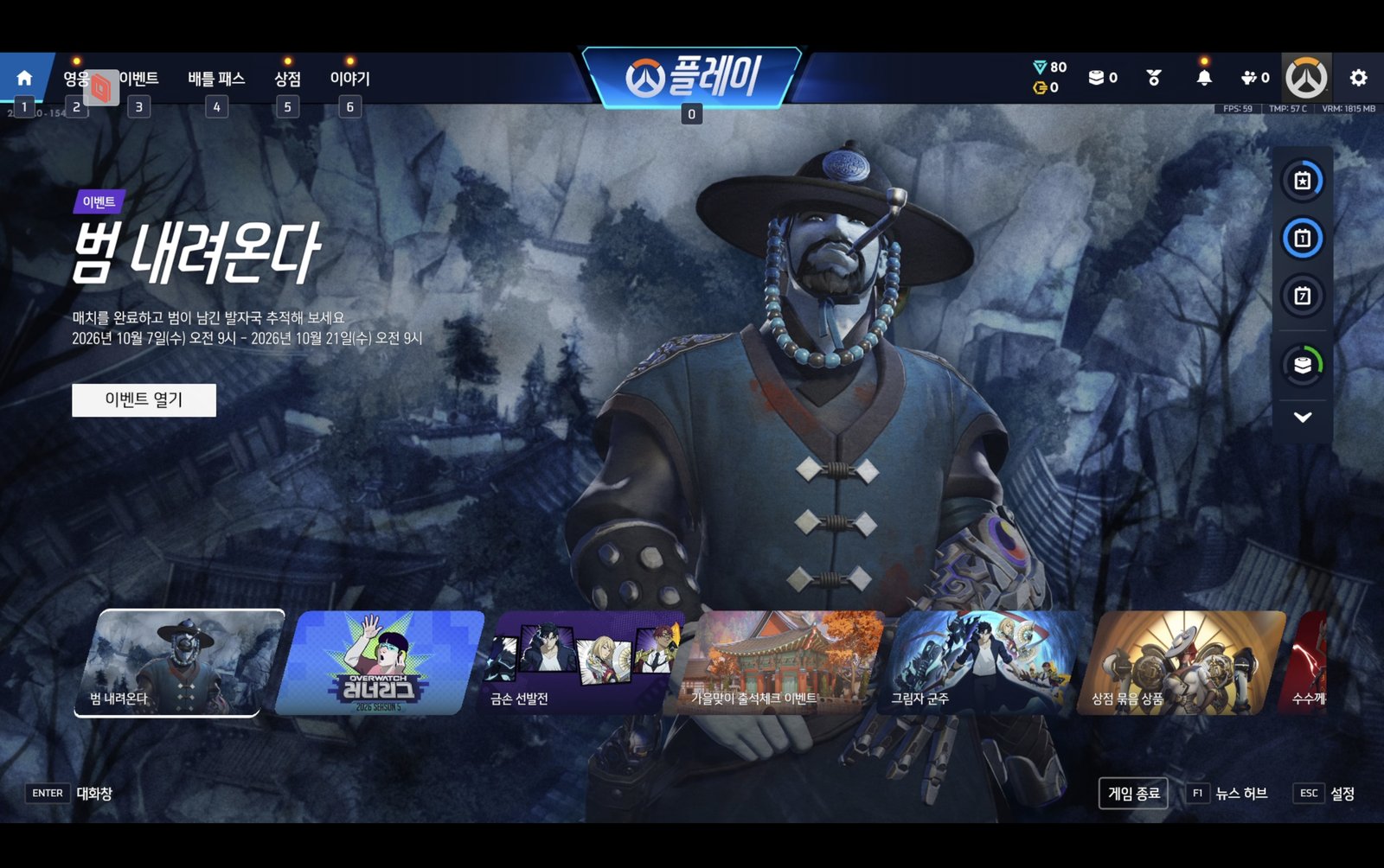
그런데 전기세가 걱정되었다. 그도 그럴 것이 자취방에서 24시간 내내 켜두면 소량이라 하더라도 어느 정도 전기세가 좀 나가지 않을까 했다. 그래서 컴퓨터가 절전 모드에 들어가도 파섹을 사용할 수 있는지 확인해보았다. 그러나 그런 기능은 있지 않단다..
그래서 그냥 켜고 있었다. 그런데 전기세 고지서가 나왔는데 생각보다 좀 많이 나왔다 허허. 이제는 진짜 방안을 강구해야할 때. 물론 오버워치를 포기하지 않고, 어떻게든 답을 찾는 방향으로~
익히 들어 알고는 있던 WOL 기술을 써볼까 싶었다. 실제로 써본 적은 없지만, 이러한 상황에 있는 내게 딱이었다.
세 가지 설정이 필요했다.
1. BIOS 설정
내 PC가 ASUS 메인보드를 쓰기 때문에 ASUS 기준으로 설명하겠다.
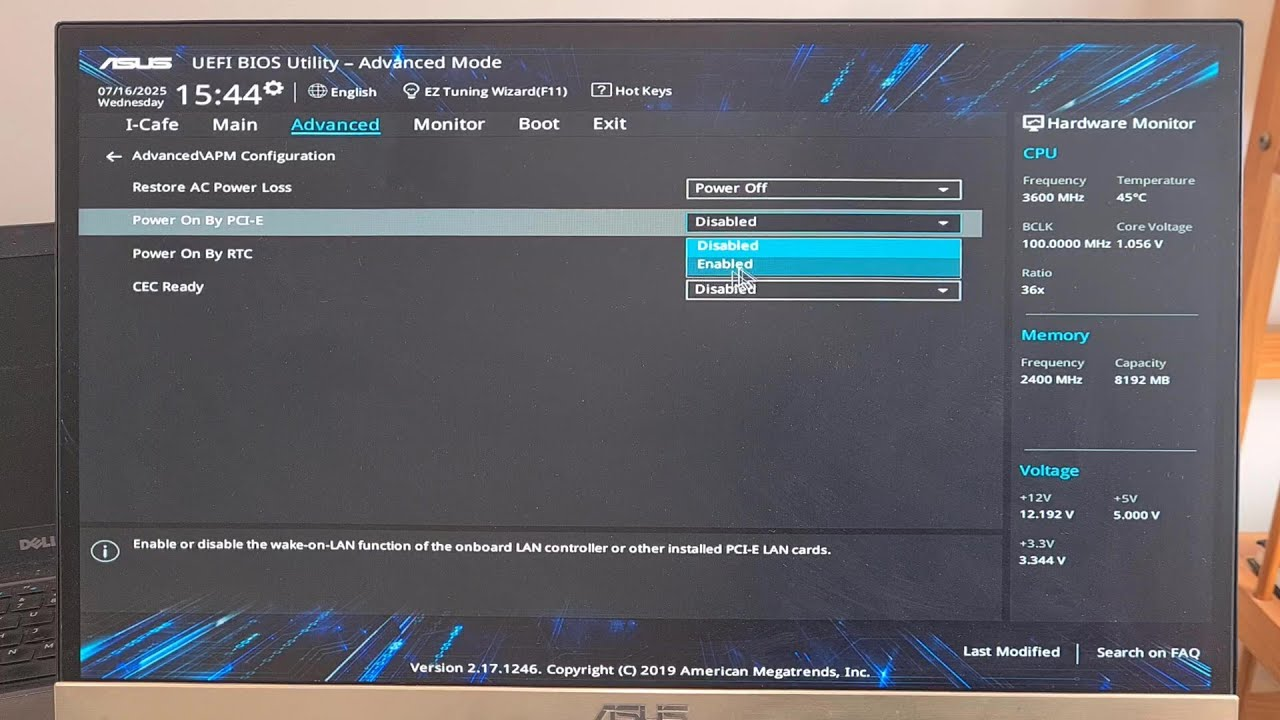 Advanced(고급) - APM Configuration(APM 구성) - Power On By PCIE 항목 Enabled(사용) - F10 키를 누르고 저장 후 종료(Save & Exit)
2. 윈도우 설정
❗️주의사항❗️
PC에 반드시 공유기와 연결된 랜선이 꽂혀있어야 한다. 그래야 깨울 수 있기 때문.
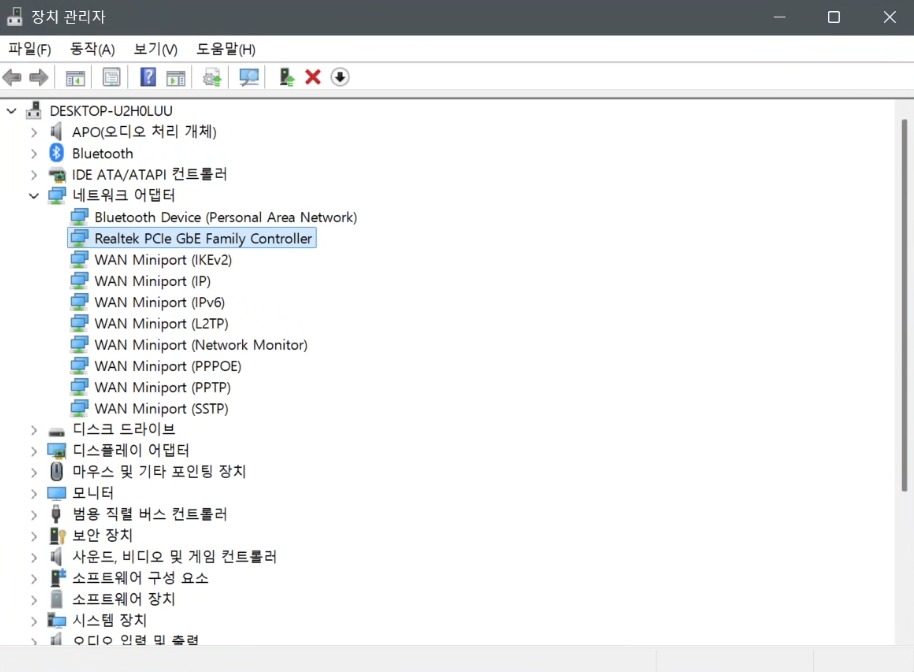 장치 관리자 - 네트워크 어댑터 - 랜카드 어댑터 - 우클릭 후 속성
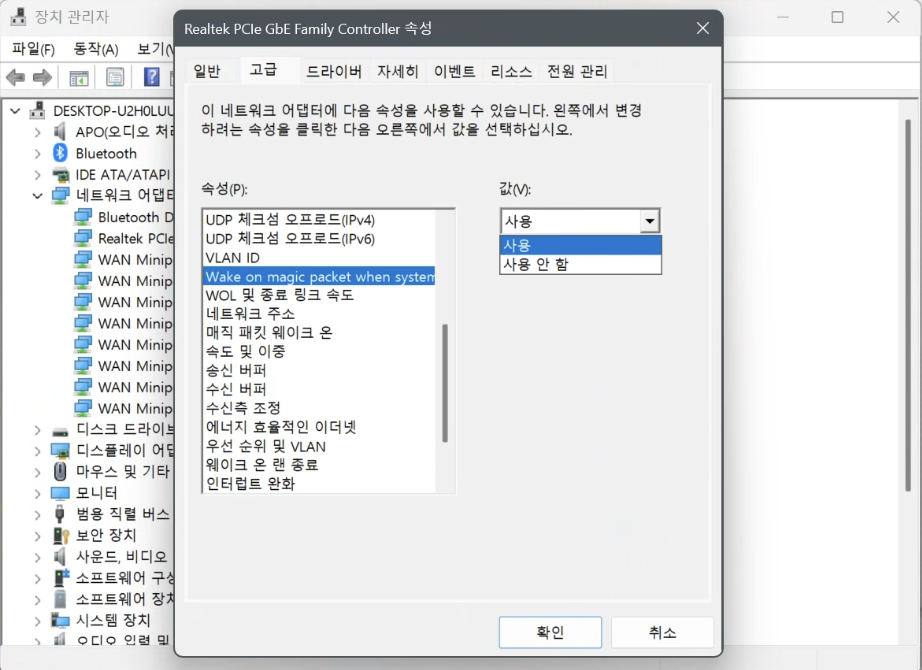 고급 탭 - Wake on make packet when syst… - 사용
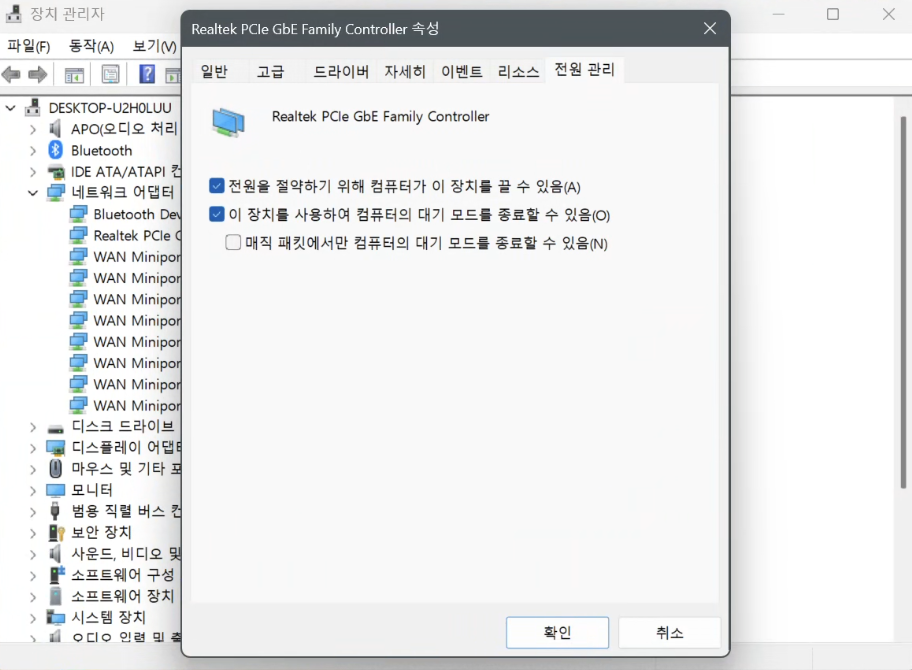 전원 관리탭 - 사진과 같이 체크
3. 공유기 WOL 설정
다음 영상을 참고했다.
일단 공유기 관리자 페이지로 접속한다. 이 정도는 내 글을 읽는 사람이라면 알 수 있을 것이다.
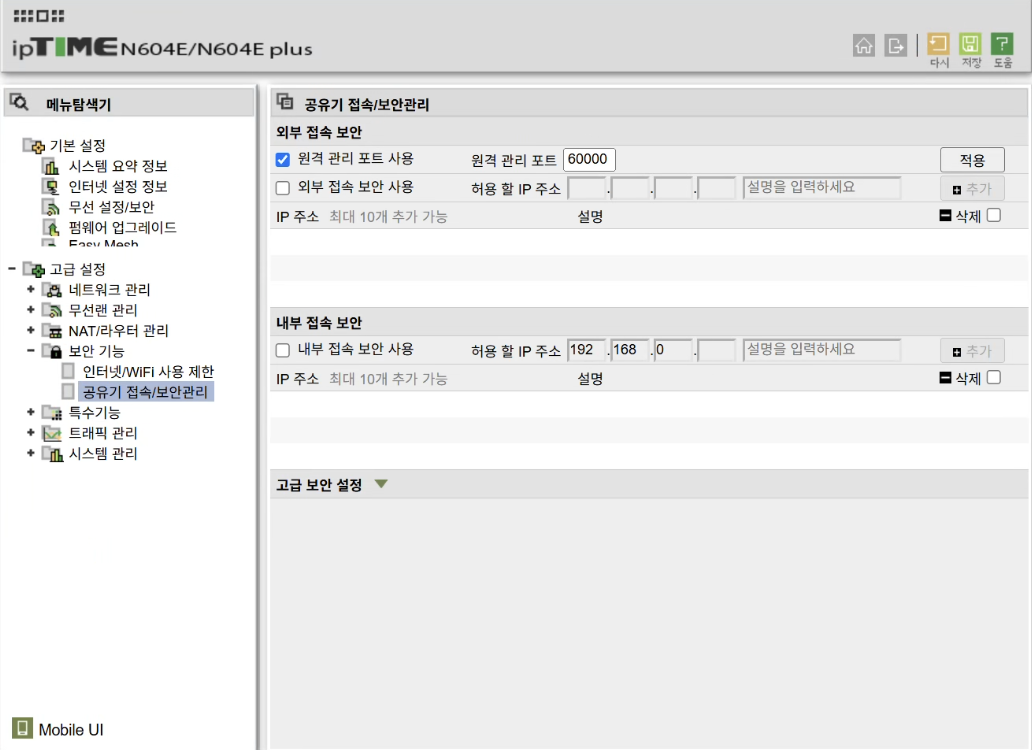
보안 기능 - 공유기 접속/보안관리 - 원격 관리 포트 - 60000으로 설정.
적용 누르고 최상단의 저장까지 눌러준다.
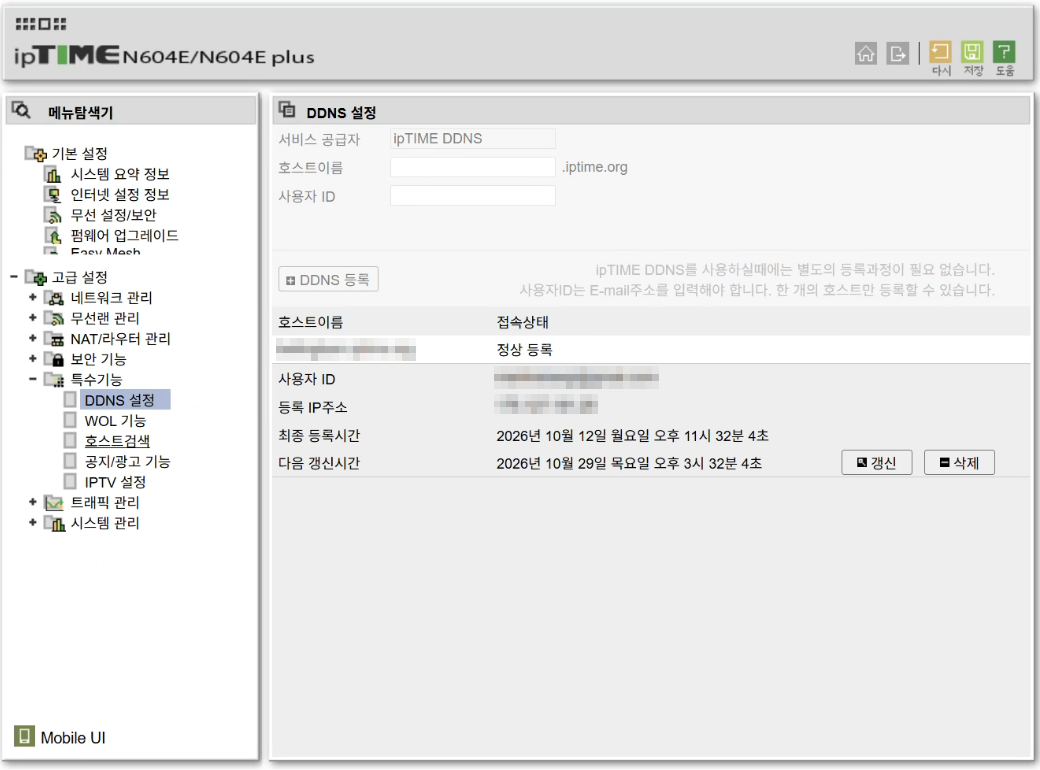
특수기능 - DDNS 설정
DDNS란 쉽게 말하면 계속해서 바뀌는 동적 IP주소를 도메인 네임 형태로 고정하는 것이다. 나는 이미 등록했기 때문에 정상 등록이라고 떠있는 모습을 볼 수 있다. 처음 들어오면 활성화 되어있는 상단 입력창에 주소창에 제일 먼저 보여질 호스트네임을 입력하고, 본인의 메일 주소를 사용자 ID에 넣으면 된다.
메일 인증을 따로 하지는 않는데, 고유해야 해서 그런감. 아무튼 등록 버튼을 누르고 잠시 기다리면 정상 등록이 뜰 것이다. 실제로 제대로 잘 되었는지 확인하기 위해 cmd 창을 켜고 다음과 같이 입력한다.
ping (호스트네임).iptime.org
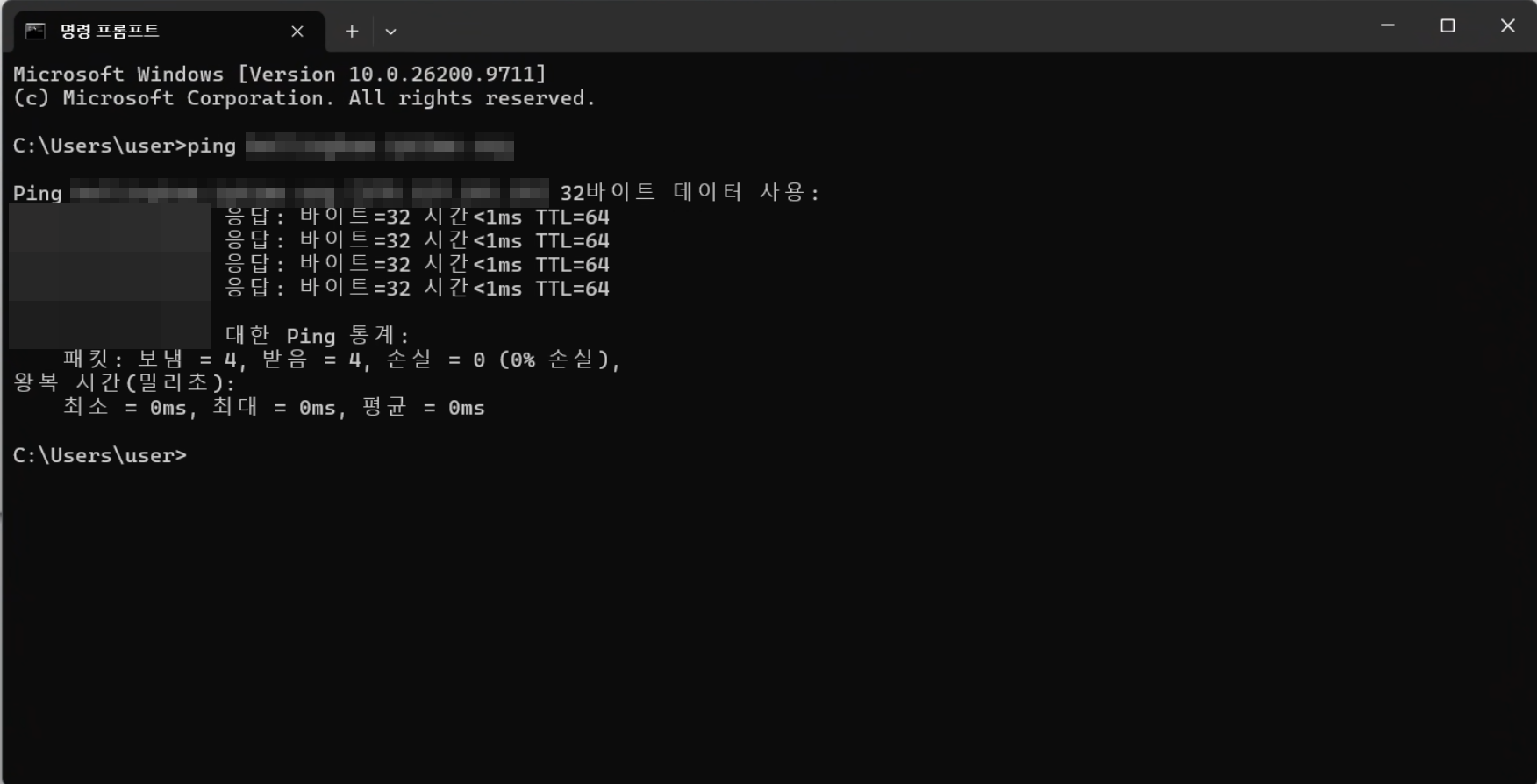
정상적이라면 위와 같이 현재 IP 주소에 맞게 ping이 잘 날라가는 모습을 볼 수 있다.
브라우저 url창에다가 DDNS 주소와 포트를 입력해도 공유기 관리페이지에 접속할 수 있게 되었다. 밖에 있는 PC에서도 공유기 관리를 할 수 있는 것.
(호스트네임).iptime.org:60000
다음으로는 원격으로 깨울 기기를 등록해야한다. MAC 주소가 필요하다.
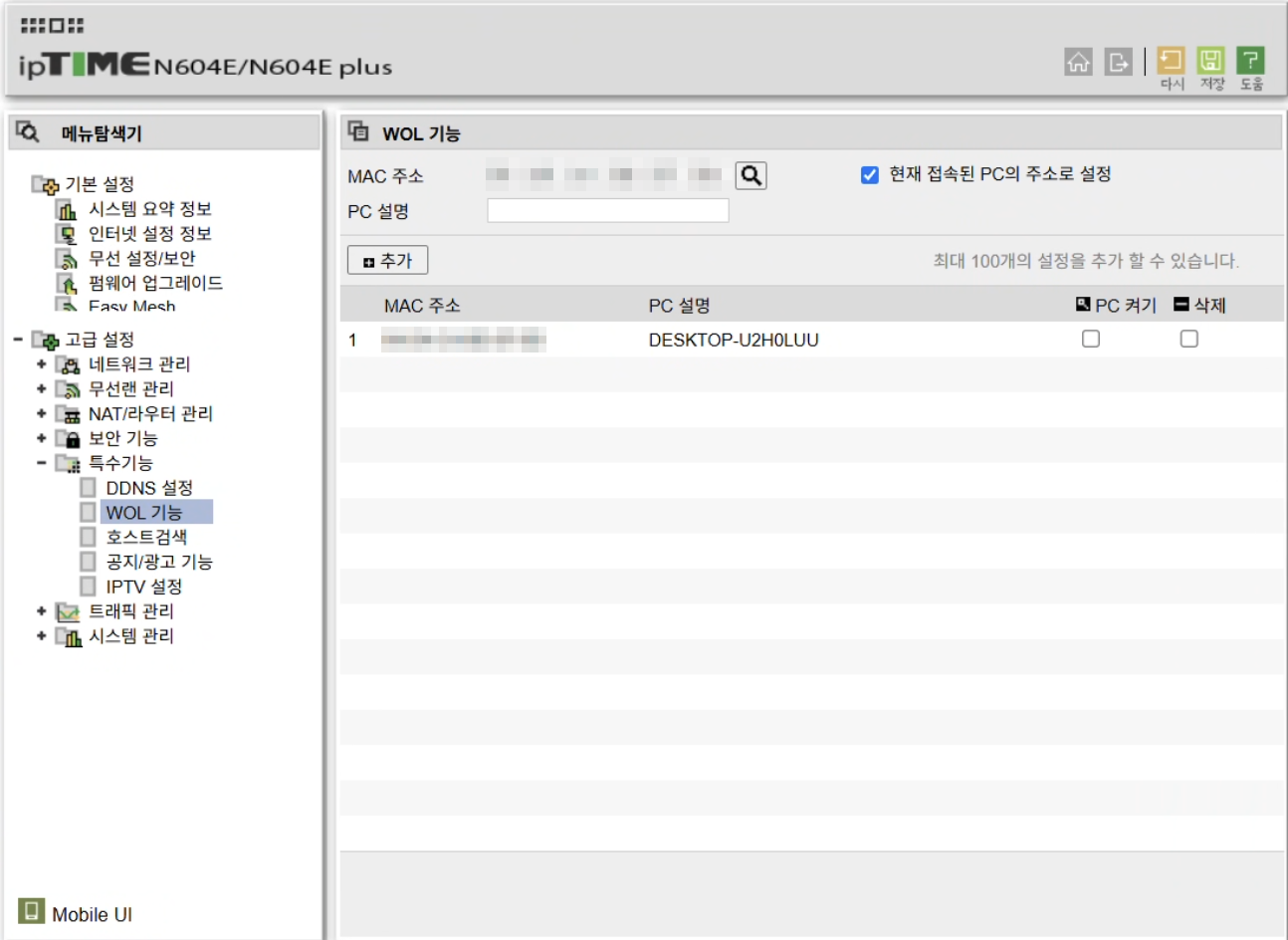
나는 이미 등록되어 있는데, ‘현재 접속한 PC의 주소로 설정’ 부분을 체크하면 자동으로 MAC 주소를 채워준다. 그리고 저장 버튼까지.
이제 휴대폰으로 쉽고 간편하게 PC를 켤 수 있도록 ‘ipTIME WOL’ 어플을 설치한다. 당신의 폰이 동일한 와이파이에 연결되어 있어야한다.


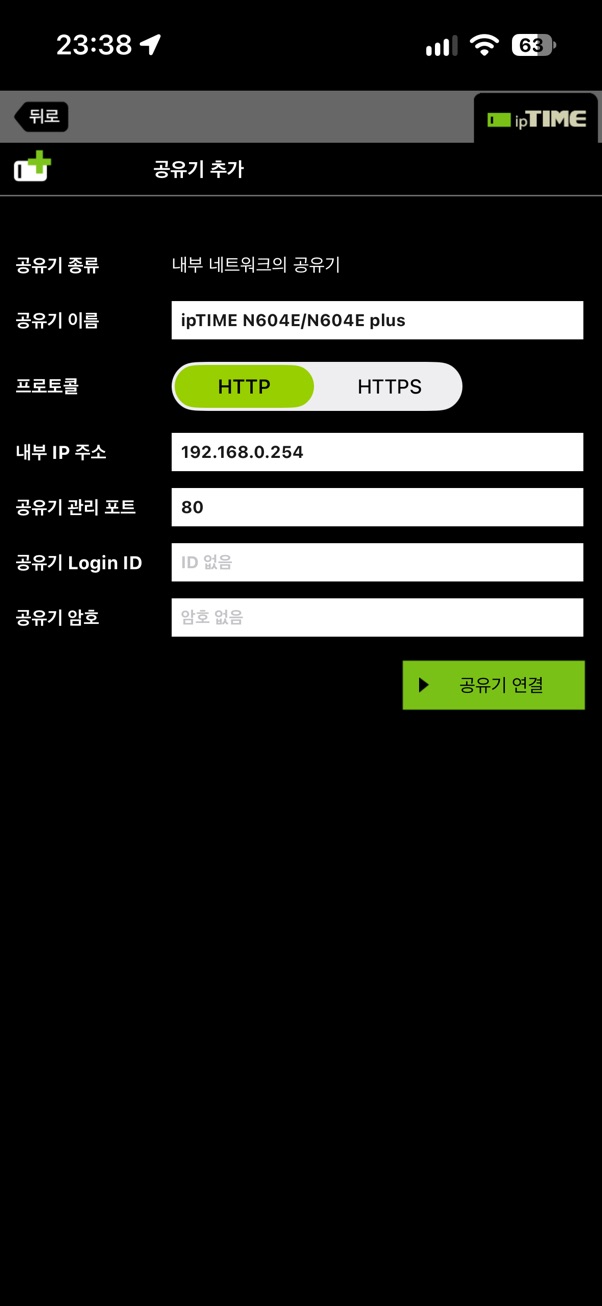
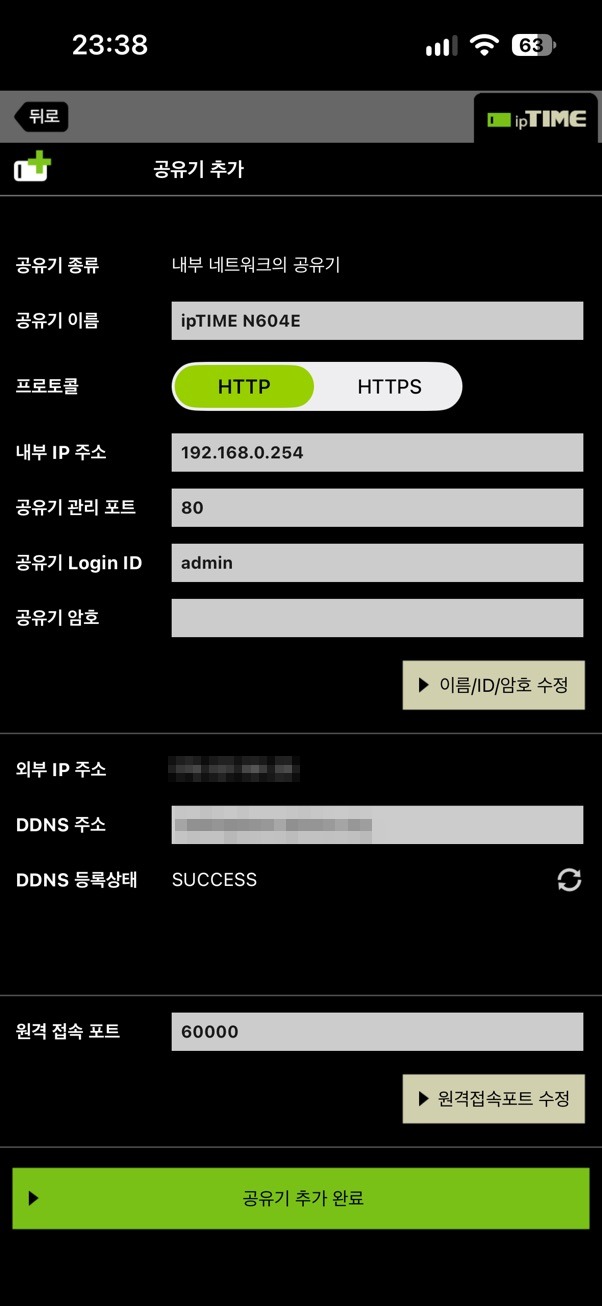
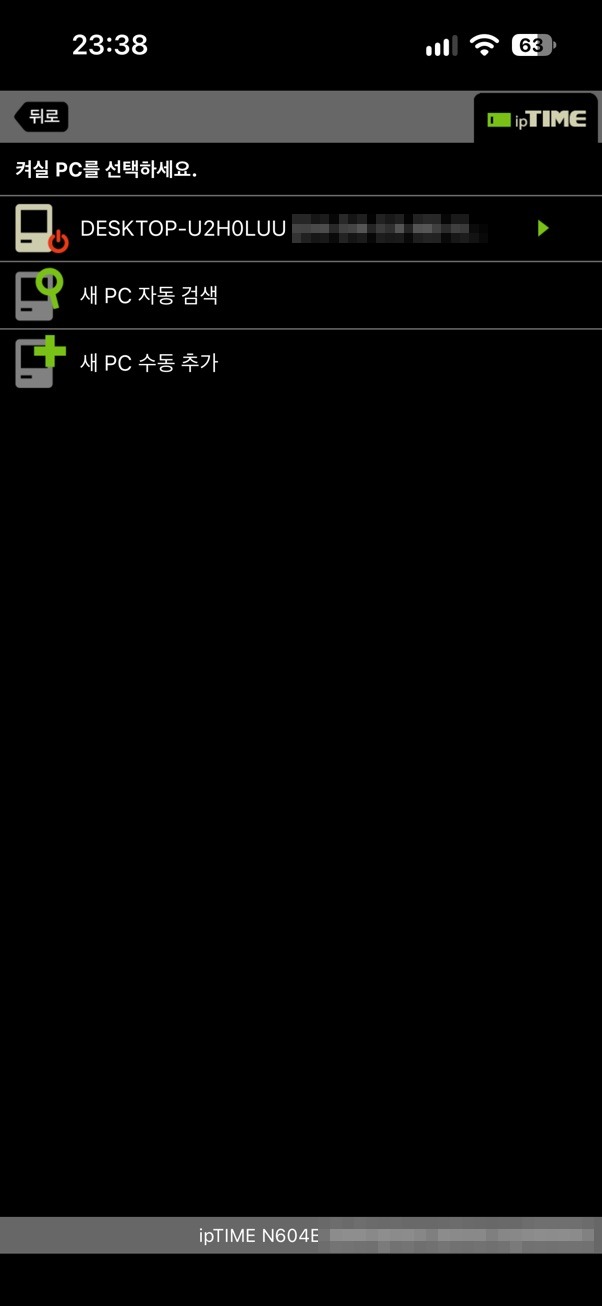
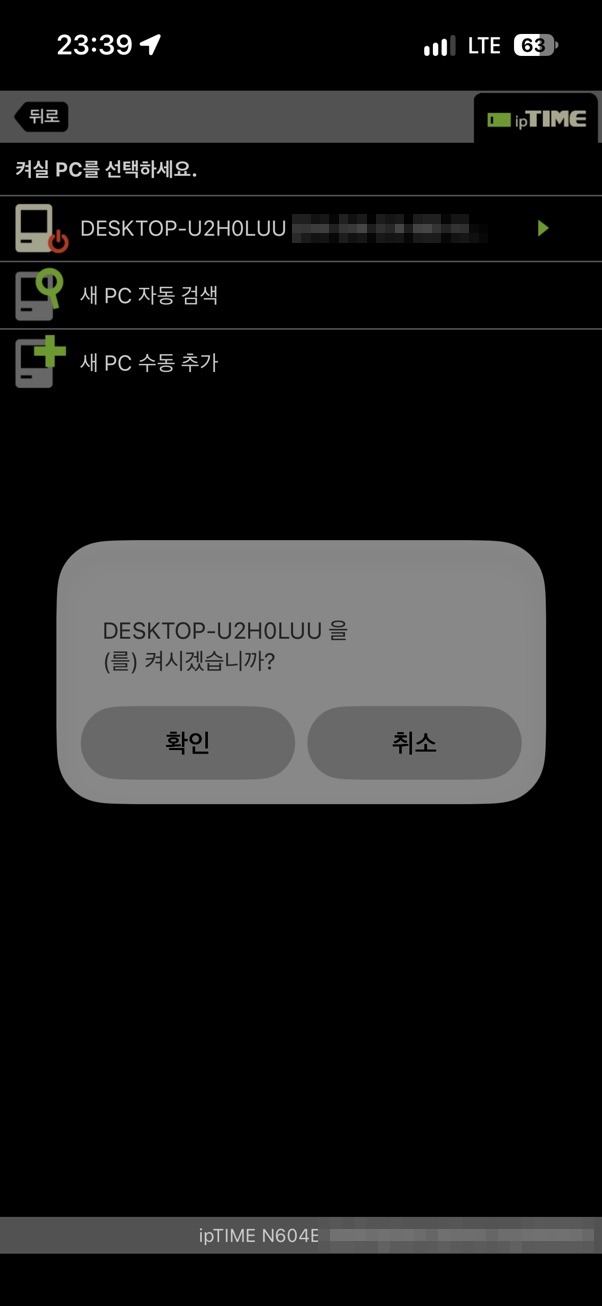
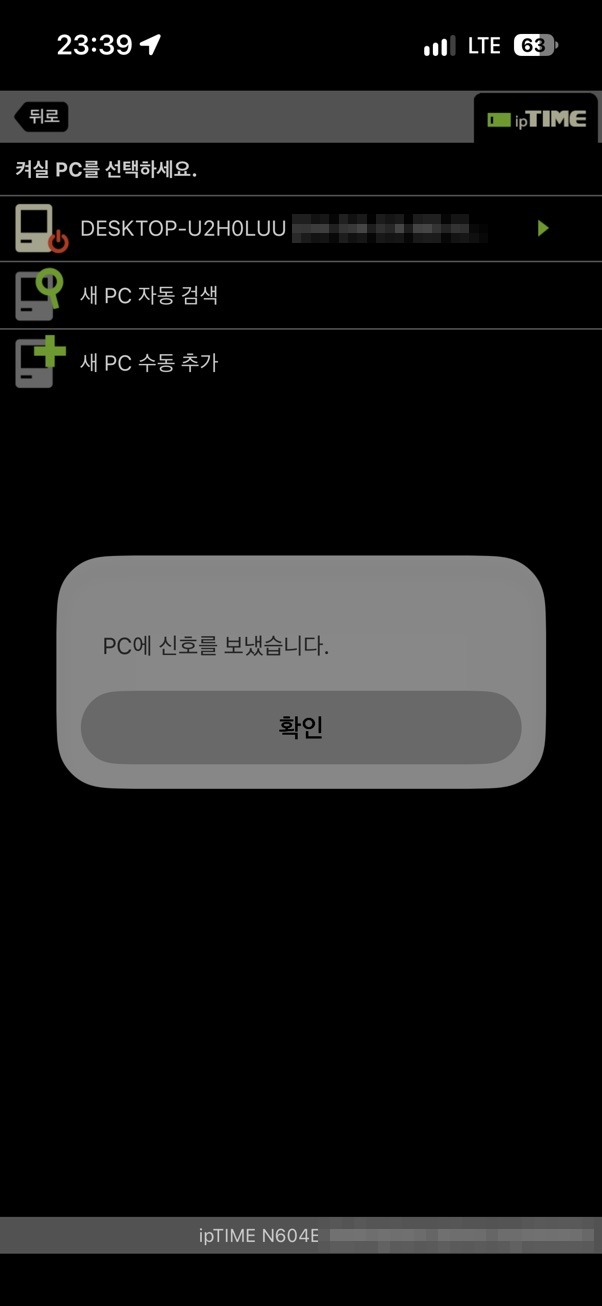
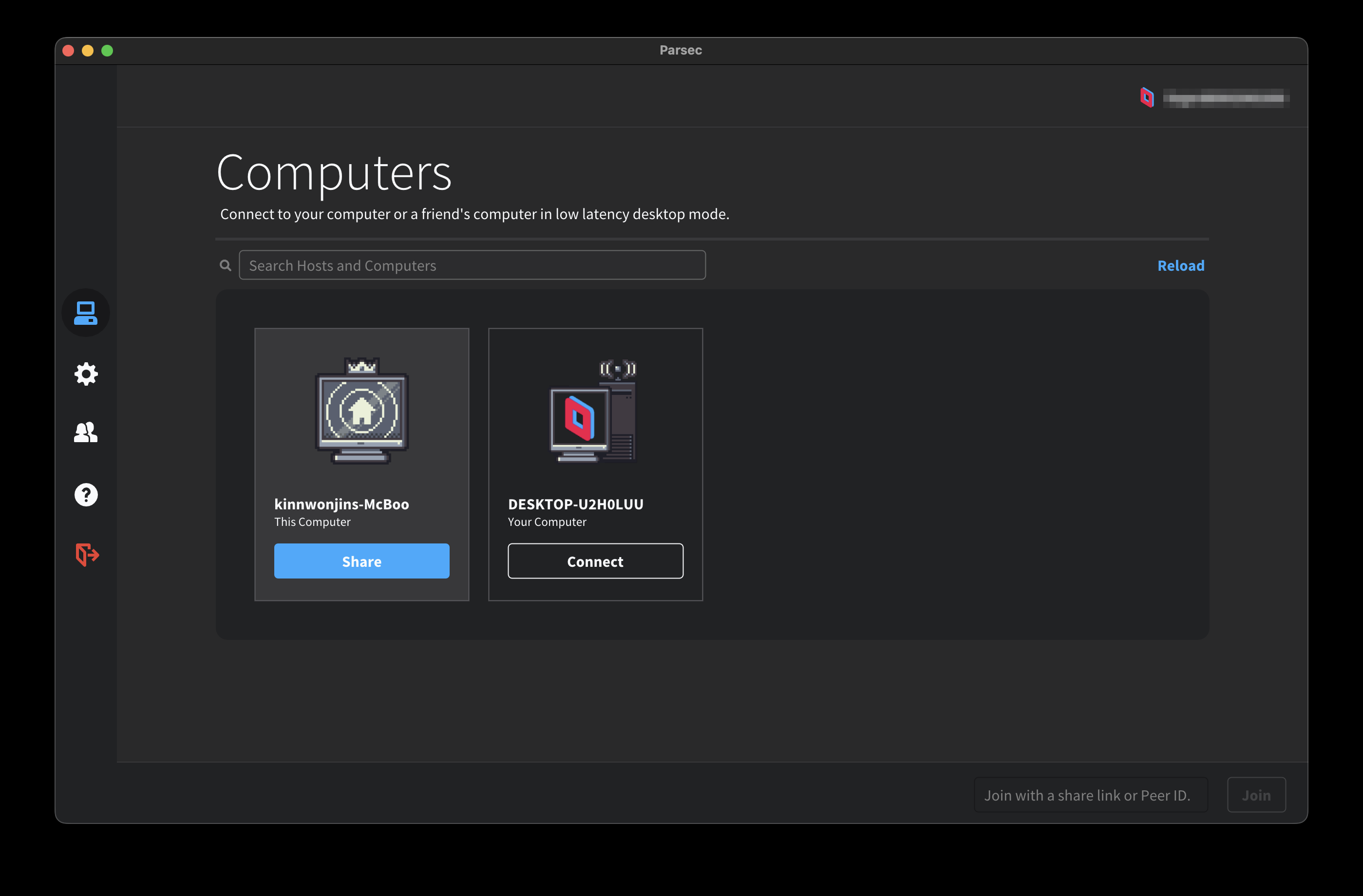
맥북으로 돌아와서 파섹을 확인해보면 기기 목록에도 뜨는 모습을 볼 수 있다. 이제 밖에서 컴퓨터도 켜고 원격 제어도 할 수 있게 된 것이다~~
스마트 라이프에 입성하게 된 당신을 환영한다.